Hvordan fungerer attestering i Telaris?
Denne artikkelen forklarer hvordan attestering av leverandørfakturaer fungerer i Telaris når Tripletex Leverandørfakturagodkjenning er aktivert.
INNHOLDSFORTEGNELSE
- Hvordan fungerer attestering i Telaris?
- Hva er attestering?
- Åpne en attesteringsoppgave
- Se faktura og PDF
- Godkjenne en faktura
- Avvise en faktura
- Videresende til annen attestant
- Kommentarer og tidslinje
- Vanlige spørsmål
Hva er attestering?
Attestering betyr å kontrollere og bekrefte at en leverandørfaktura er korrekt før den går videre til betaling i Tripletex.
Som attestant skal du typisk kontrollere:
at varen eller tjenesten er mottatt
at beløpet stemmer
at fakturaen gjelder riktig prosjekt eller innkjøp
at fakturaen skal godkjennes for betaling
Leverandørfakturaen registreres først i Tripletex og importeres deretter automatisk til Telaris som en attesteringsoppgave.
Tips: Attestering i Telaris erstatter ikke Tripletex sin attesteringsflyt – Telaris er brukergrensesnittet der du behandler oppgaven.
Åpne en attesteringsoppgave
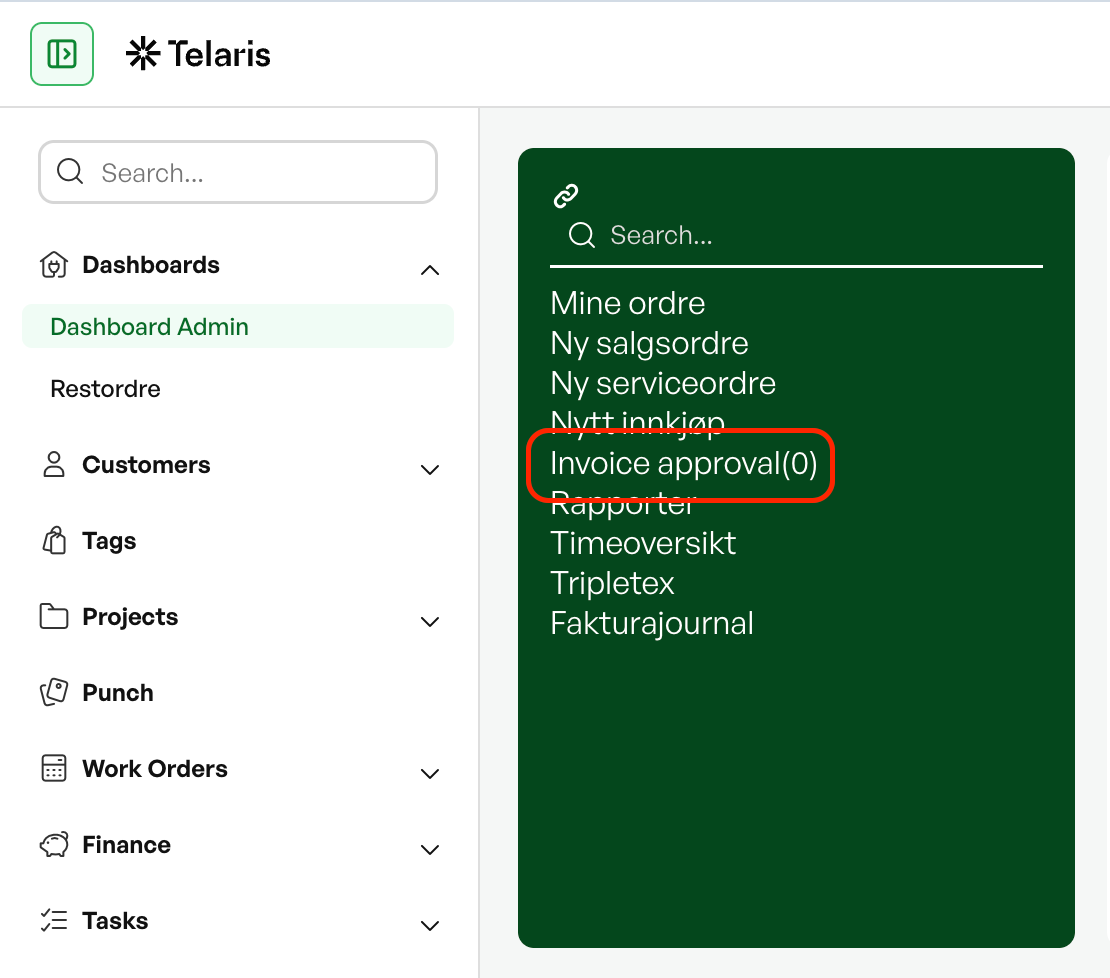
Når du har en leverandørfaktura som venter på attestering, vises den som en oppgave i Telaris.
Du kan åpne oppgaven fra:
Oppgavelisten
Attesteringssiden
Varsler eller dashboard
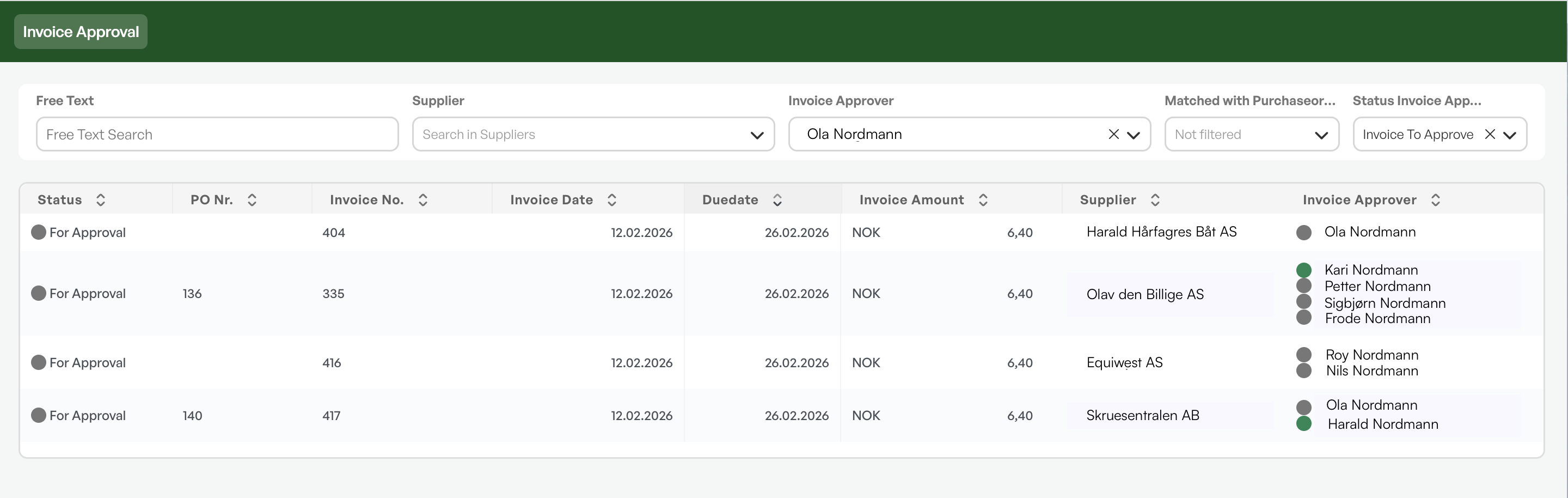
Når du åpner oppgaven, vises:
Leverandør
Fakturanummer
Beløp
Forfallsdato
Attesteringsstatus
PDF-visning av fakturaen
Se faktura og PDF
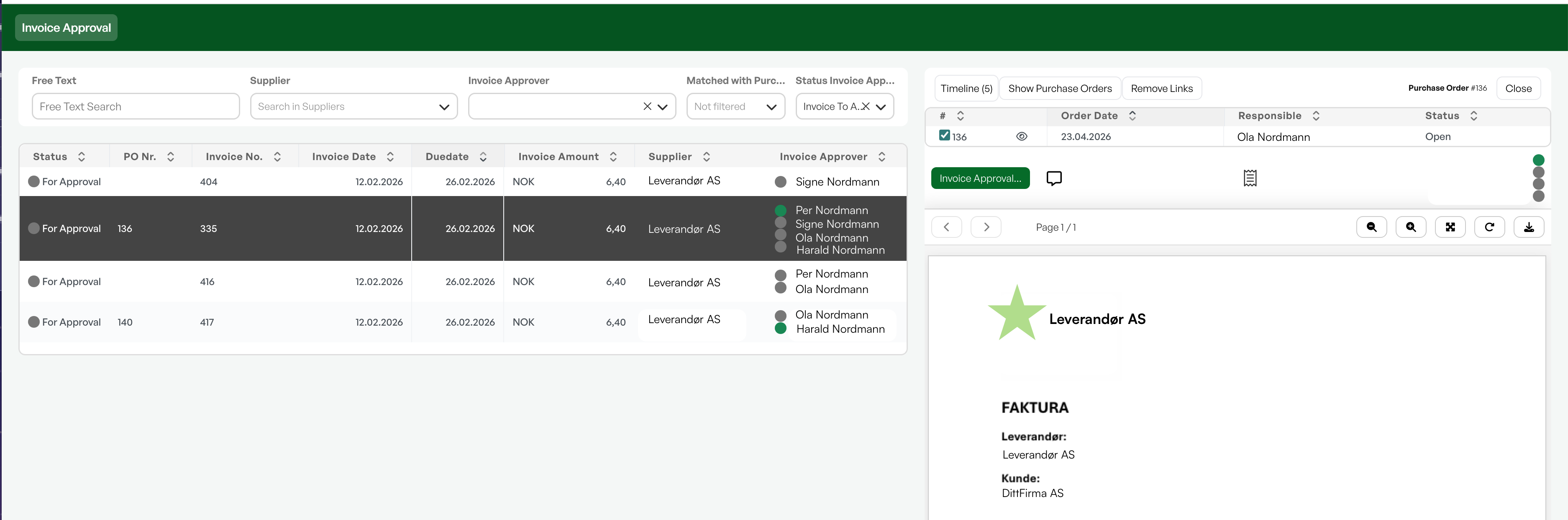
Faktura-PDF vises direkte i sidepanelet i Telaris.
Du kan:
Zoome inn og ut
Rotere dokumentet
Tilpasse til skjerm
Laste ned PDF-en
PDF-en hentes fra Tripletex første gang du åpner fakturaen og lagres deretter lokalt for raskere visning senere.
Hvis fakturaen er koblet til innkjøpsordre, kan du også kontrollere hvilke ordrelinjer fakturaen gjelder.
MERK: Første åpning av PDF kan ta noen sekunder mens dokumentet lastes ned fra Tripletex.
Godkjenne en faktura
For å godkjenne en leverandørfaktura:
Åpne attesteringsoppgaven.
Kontroller faktura og eventuelle innkjøpsordrer.
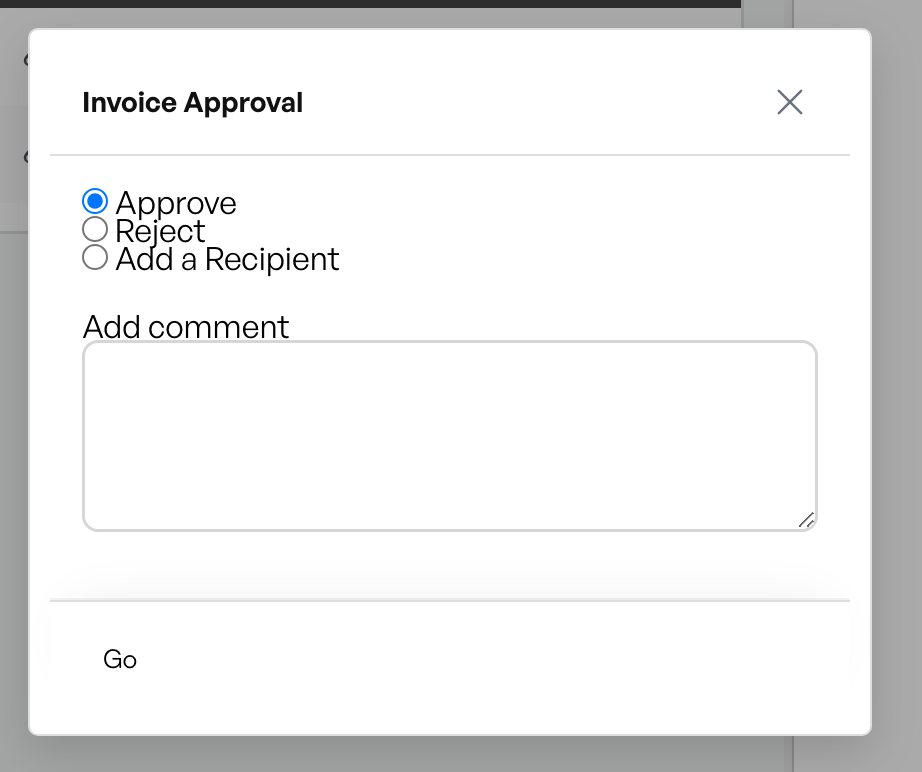
Klikk Attester... eller Attester u/ innkjøp....
Velg Godkjenn.
Legg eventuelt inn en kommentar.
Klikk Utfør.
Når alle attestanter har godkjent fakturaen, sendes resultatet tilbake til Tripletex.
Fakturaen kan deretter gå videre til betaling i regnskapet.
Avvise en faktura
Hvis fakturaen er feil eller ikke skal godkjennes, kan du avvise den.
For å avvise en faktura:
Åpne attesteringsdialogen.
Velg Avvis.
Skriv en kommentar som forklarer hvorfor fakturaen avvises.
Klikk Utfør.
Kommentaren er påkrevd ved avslag.
Avslaget sendes direkte tilbake til Tripletex.
Viktig: Kommentar må fylles ut når en leverandørfaktura avvises.
Videresende til annen attestant
Hvis en annen person bør attestere fakturaen, kan du videresende den.
For å videresende:
Åpne attesteringsdialogen.
Velg Legg til mottaker.
Velg personen som skal motta oppgaven.
Velg eventuelt Fjern meg fra attesteringslisten.
Klikk Utfør.
Den nye attestanten får nå en egen attesteringsoppgave i Telaris.
Mottakeren legges samtidig til i attesteringsflyten i Tripletex.
Kommentarer og tidslinje
Alle handlinger logges i tidslinjen på leverandørfakturaen.
Tidslinjen viser blant annet:
Godkjenninger
Avslag
Videresendinger
Kommentarer
Statusendringer fra Tripletex
Kobling mot innkjøpsordre
Dette gjør det enkelt å se hvem som har behandlet fakturaen og hva som er gjort.
Vanlige spørsmål
Hva er forskjellen på «Attester» og «Attester u/ innkjøp»?
«Attester u/ innkjøp...» vises når fakturaen ikke er koblet til noen innkjøpsordre. «Attester...» vises når minst én innkjøpsordre er koblet.
Kan jeg attestere fra mobil?
Ja. Attesteringsgrensesnittet fungerer i nettleser på mobil og nettbrett.
Kan jeg laste ned fakturaen?
Ja. PDF-visningen har funksjon for nedlasting.
Hva skjer når jeg godkjenner?
Godkjenningen lagres i Telaris og sendes videre til Tripletex når alle attestanter har behandlet fakturaen.
Hva skjer hvis jeg avviser?
Avslaget sendes direkte tilbake til Tripletex sammen med kommentaren din.

Var denne artikkelen nyttig?
Så bra!
Takk for din tilbakemelding
Beklager at vi ikke kunne være mer til hjelp
Takk for din tilbakemelding
Tilbakemeldingen er sendt inn
Vi setter pris på tilbakemeldingen din og vil prøve å rette på artikkelen