Hur fungerar attestering i Telaris?
Den här artikeln förklarar hur attestering av leverantörsfakturor fungerar i Telaris när Tripletex Leverandørfakturagodkjenning är aktiverat.
INNEHÅLLSFÖRTECKNING
- Hur fungerar attestering i Telaris?
- Vad är attestering?
- Öppna en attesteringsuppgift
- Se faktura och PDF
- Godkänna en faktura
- Avvisa en faktura
- Vidarebefordra till en annan attestant
- Kommentarer och tidslinje
- Vanliga frågor
Vad är attestering?
Attestering innebär att kontrollera och bekräfta att en leverantörsfaktura är korrekt innan den går vidare till betalning i Tripletex.
Som attestant kontrollerar du vanligtvis:
att varan eller tjänsten har mottagits
att beloppet stämmer
att fakturan gäller rätt projekt eller inköp
att fakturan ska godkännas för betalning
Leverantörsfakturan registreras först i Tripletex och importeras sedan automatiskt till Telaris som en attesteringsuppgift.
Tips: Attestering i Telaris ersätter inte Tripletex attesteringsflöde. Telaris är användargränssnittet där du behandlar uppgiften.
Öppna en attesteringsuppgift
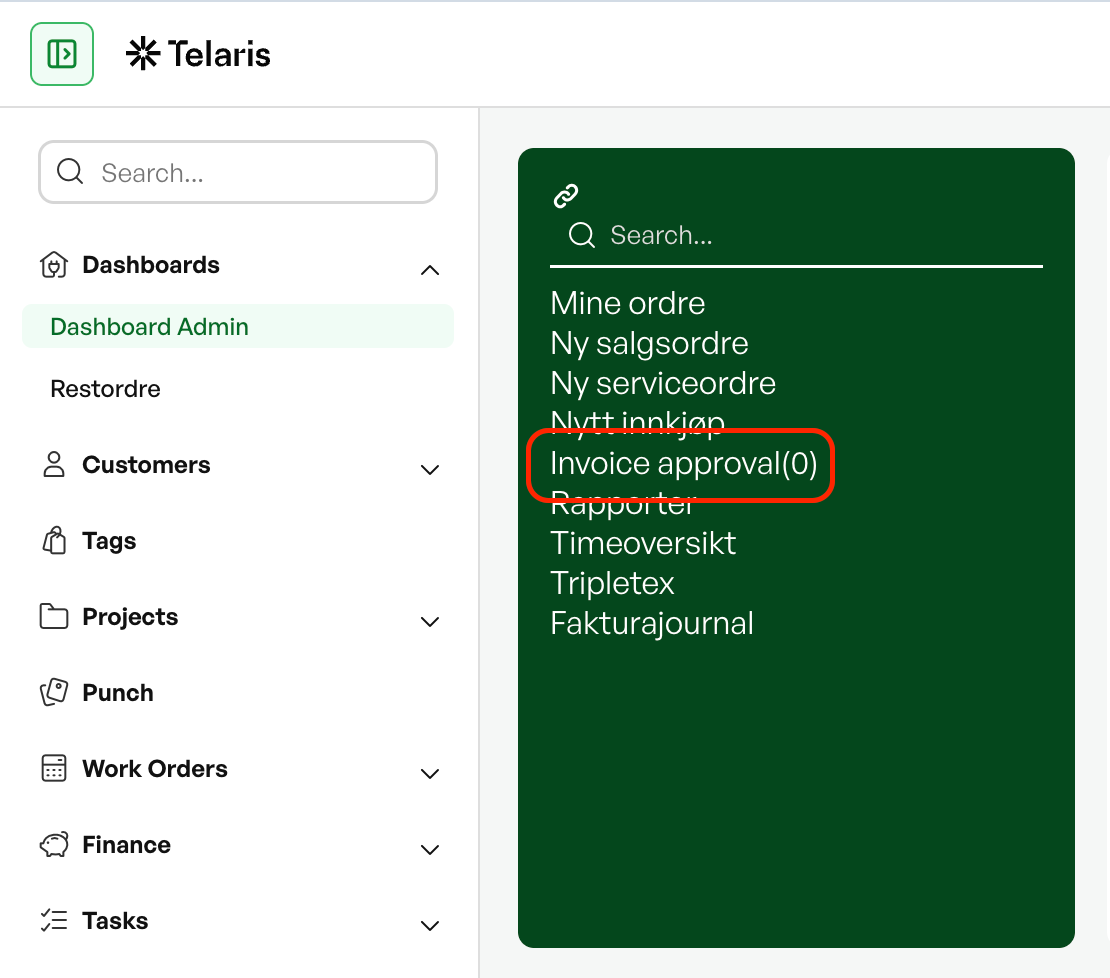
När du har en leverantörsfaktura som väntar på attestering visas den som en uppgift i Telaris.
Du kan öppna uppgiften från:
Uppgiftslistan
Attesteringssidan
Aviseringar eller dashboard
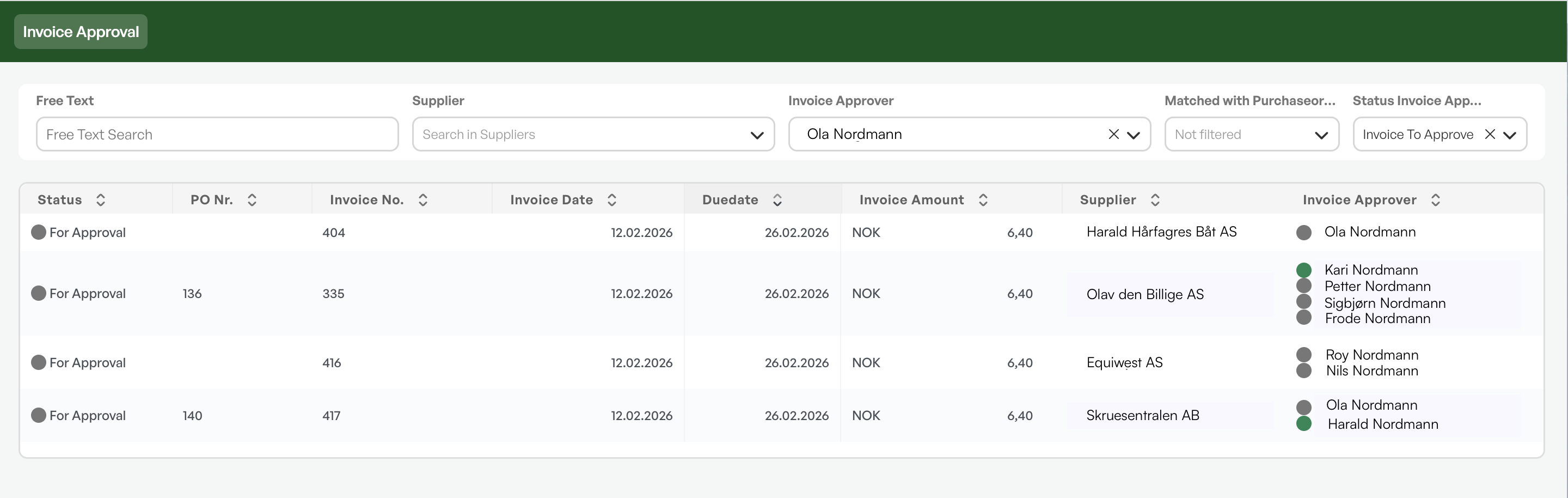
När du öppnar uppgiften visas:
Leverantör
Fakturanummer
Belopp
Förfallodatum
Attesteringsstatus
PDF-visning av fakturan
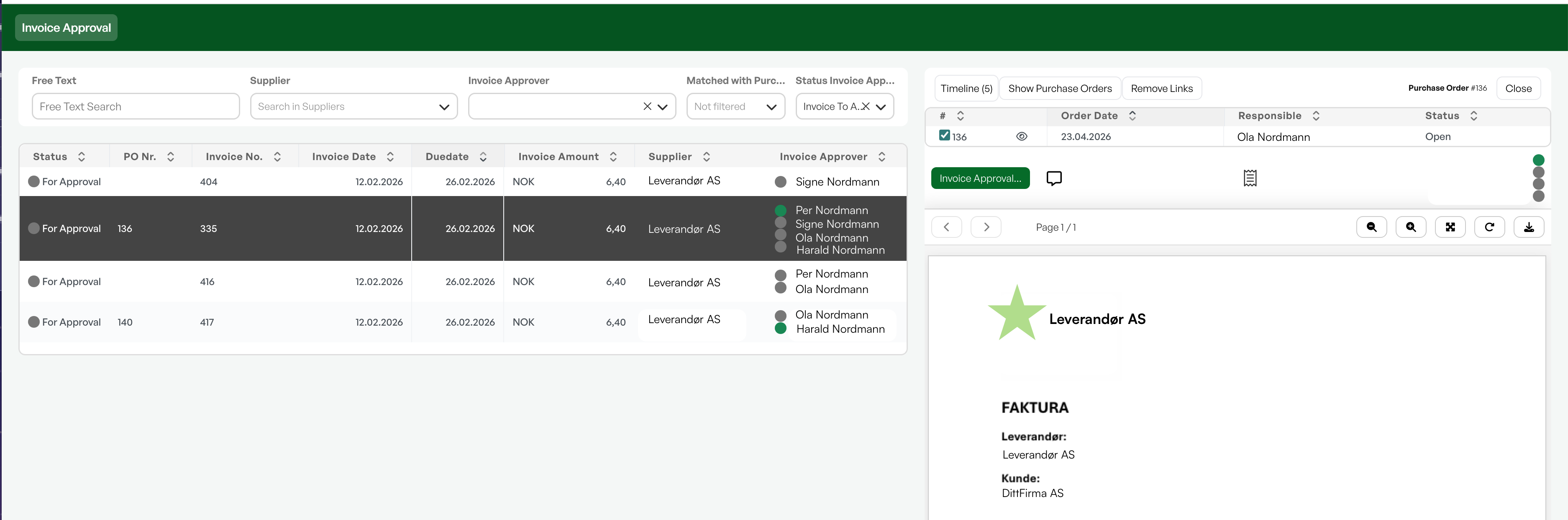
Se faktura och PDF
Faktura-PDF:en visas direkt i sidopanelen i Telaris.
Du kan:
Zooma in och ut
Rotera dokumentet
Anpassa till skärm
Ladda ner PDF:en
PDF:en hämtas från Tripletex första gången du öppnar fakturan och lagras sedan lokalt för snabbare visning senare.
Om fakturan är kopplad till en inköpsorder kan du också kontrollera vilka orderrader fakturan gäller.
OBS: Första öppningen av PDF:en kan ta några sekunder medan dokumentet laddas ner från Tripletex.
Godkänna en faktura
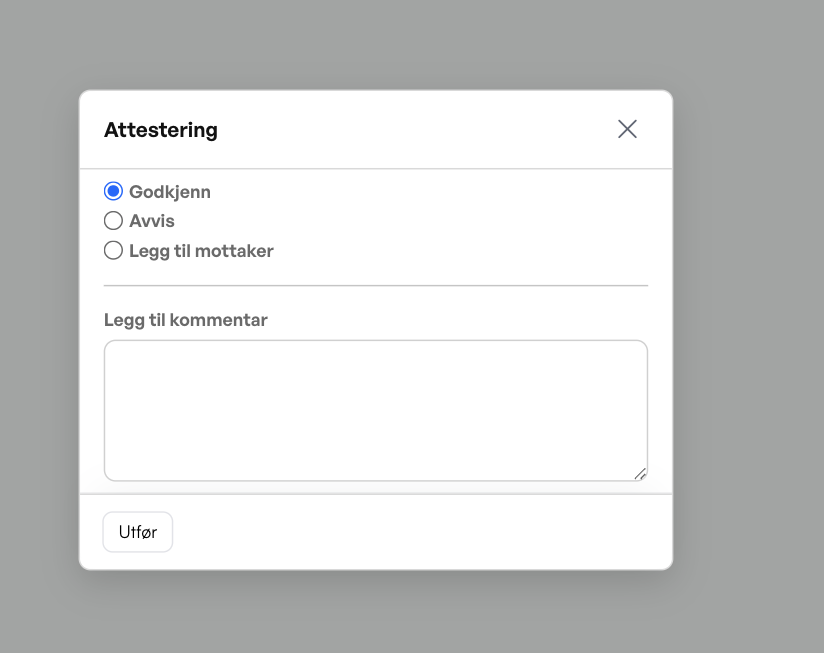
För att godkänna en leverantörsfaktura:
Öppna attesteringsuppgiften.
Kontrollera fakturan och eventuella inköpsorder.
Klicka påAttestera...ellerAttestera u/ inköp....
VäljGodkänn.
Lägg eventuellt till en kommentar.
Klicka påUtför.
När alla attestanter har godkänt fakturan skickas resultatet tillbaka till Tripletex.
Fakturan kan sedan gå vidare till betalning i bokföringen.
Avvisa en faktura
Om fakturan är fel eller inte ska godkännas kan du avvisa den.
För att avvisa en faktura:
Öppna attesteringsdialogen.
VäljAvvisa.
Skriv en kommentar som förklarar varför fakturan avvisas.
Klicka påUtför.
En kommentar krävs vid avslag.
Avslaget skickas direkt tillbaka till Tripletex.
Viktigt: En kommentar måste fyllas i när en leverantörsfaktura avvisas.
Vidarebefordra till en annan attestant
Om en annan person bör attestera fakturan kan du vidarebefordra den.
För att vidarebefordra:
Öppna attesteringsdialogen.
VäljLägg till mottagare.
Välj personen som ska ta emot uppgiften.
Välj eventuelltTa bort mig från attesteringslistan.
Klicka påUtför.
Den nya attestanten får nu en egen attesteringsuppgift i Telaris.
Mottagaren läggs samtidigt till i attesteringsflödet i Tripletex.
Kommentarer och tidslinje
Alla åtgärder loggas i tidslinjen på leverantörsfakturan.
Tidslinjen visar bland annat:
Godkännanden
Avslag
Vidarebefordringar
Kommentarer
Statusändringar från Tripletex
Koppling mot inköpsorder
Detta gör det enkelt att se vem som har behandlat fakturan och vad som har gjorts.
Vanliga frågor
Vad är skillnaden mellan «Attestera» och «Attestera u/ inköp»?
«Attestera u/ inköp...» visas när fakturan inte är kopplad till någon inköpsorder. «Attestera...» visas när minst en inköpsorder är kopplad.
Kan jag attestera från mobil?
Ja. Attesteringsgränssnittet fungerar i webbläsaren på mobil och surfplatta.
Kan jag ladda ner fakturan?
Ja. PDF-visningen har en nedladdningsfunktion.
Vad händer när jag godkänner?
Godkännandet lagras i Telaris och skickas vidare till Tripletex när alla attestanter har behandlat fakturan.
Vad händer om jag avvisar?
Avslaget skickas direkt tillbaka till Tripletex tillsammans med din kommentar.

Var artikeln till hjälp?
Toppen!
Tack för din feedback
Vi beklagar att det inte var till hjälp
Tack för din feedback
Feddback skickat
Vi uppskattar din feedback och uppdaterar artikeln vid behov