Oppsett av Duell-integrasjonen
Denne veiledningen beskriver hele oppsettet av Duell-integrasjonen i Telaris, fra forutsetninger og tilkobling til kontooppsett for dagsoppgjør. Stegene som er merket valgfritt gjelder kun kunder som trenger dem.
INNHOLDSFORTEGNELSE
- Forutsetninger
- Steg 1: Konfigurer tilkobling
- Steg 2: Sett opp avdelingskobling (valgfritt)
- Steg 3: Koble ansatte (valgfritt)
- Steg 4: Eksporter produkter
- Steg 5: Eksporter kunder (valgfritt)
- Steg 6: Kontooppsett for dagsoppgjør
- Manuelle synkroniseringer
- Systeminnstillinger
Forutsetninger
Følgende må være på plass før oppsettet starter:
- Lisensen i Telaris må være aktivert
- Ha en konto hos Duell (Kasse)
- Klientnummer og klienttoken er tilgjengelig fra Duell
- En kontantkunde er opprettet i Telaris og satt som standardkunde under Administrasjon > Økonomi > Systempreferanser
- Produktklasser er opprettet i Telaris (bestemmer kategoriene i kassen)
- Kontoplan er konfigurert for betalingstyper (for import av dagsoppgjør)
MERK: Kontantkunden brukes for alle kassesalg der Duell-kunden ikke finnes i Telaris. Uten en kontantkunde satt som standard vil import av kassesalg feile.
Steg 1: Konfigurer tilkobling
- Gå til Administrasjon > Kasse i Telaris
- Fyll inn feltene:
- Client Name – visningsnavn
- Client Number – klientnummeret fra Duell
- Client Token – API-tokenet fra Duell
- Stock Department – standardavdeling for lager i Duell
- Order Department – standardavdeling for ordrer i Duell
- Lagre. Systemet validerer tilkoblingen og starter kategorieksport automatisk
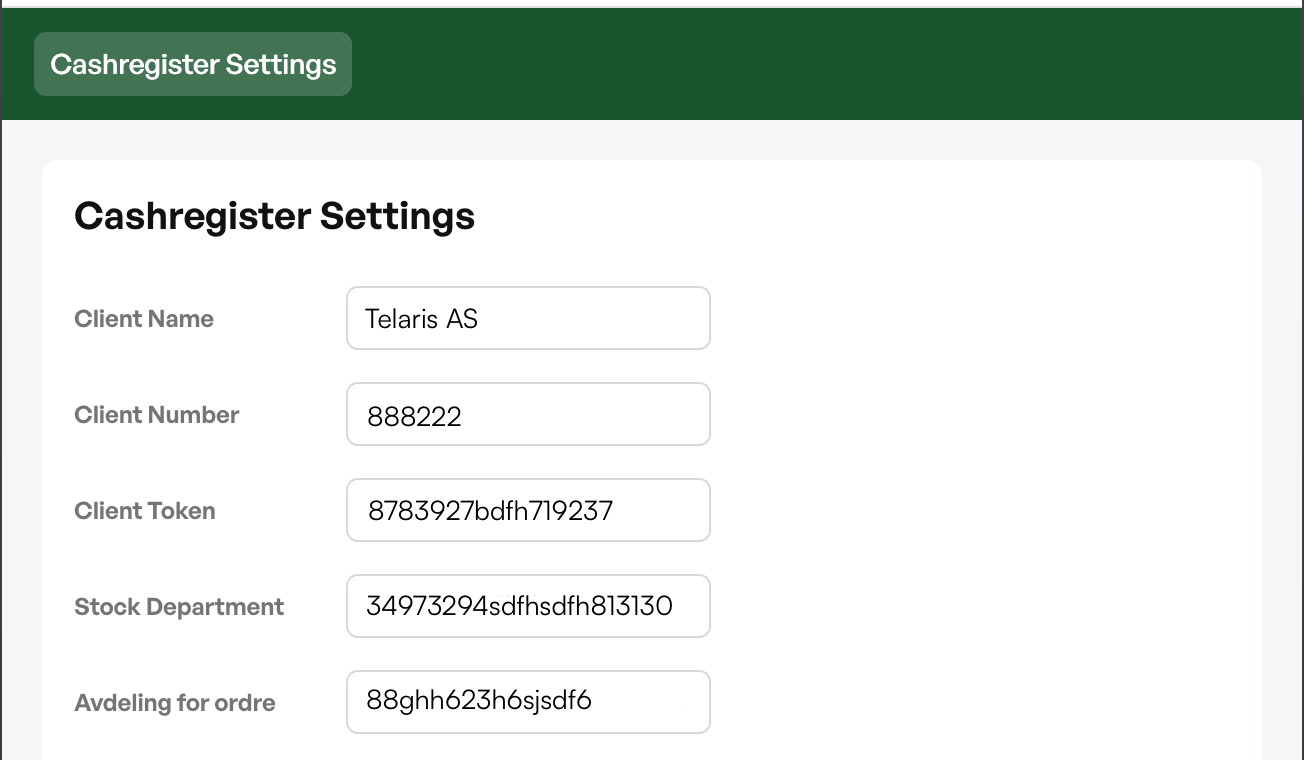
MERK: Avdelingsfeltene er kun påkrevd for flere avdelinger i Duell. Har kunden kun én avdeling, eller ønsker at alt skal gå mot én kasse, er det tilstrekkelig å sette standardavdeling.
Steg 2: Sett opp avdelingskobling (valgfritt)
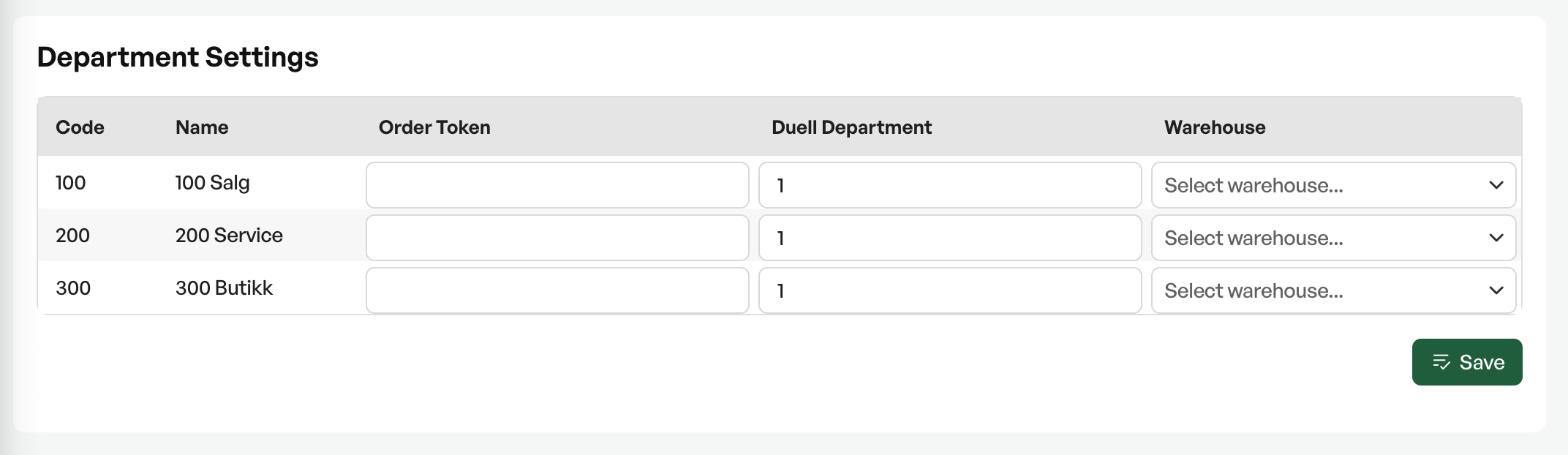
Kun nødvendig hvis man har flere Duell-avdelinger og ønsker å skille dem i Telaris. Avdelingsinnstillingene krever at avdelingsmodulen er aktiv. Uten den brukes kun standardavdelingen.
- Under avdelingsinnstillinger, fyll inn Order Token og Duell Department for hver Telaris-avdeling
- Koble hver avdeling til riktig lager
- Standardavdelingen brukes for ordrer og salg som ikke matcher noen avdelingskobling
- Eventuelt: velg hvilken avdeling betalte fakturaer skal reverseres til i regnskapet. La feltet stå tomt for å bruke ordrens standardavdeling

Steg 3: Koble ansatte (valgfritt)
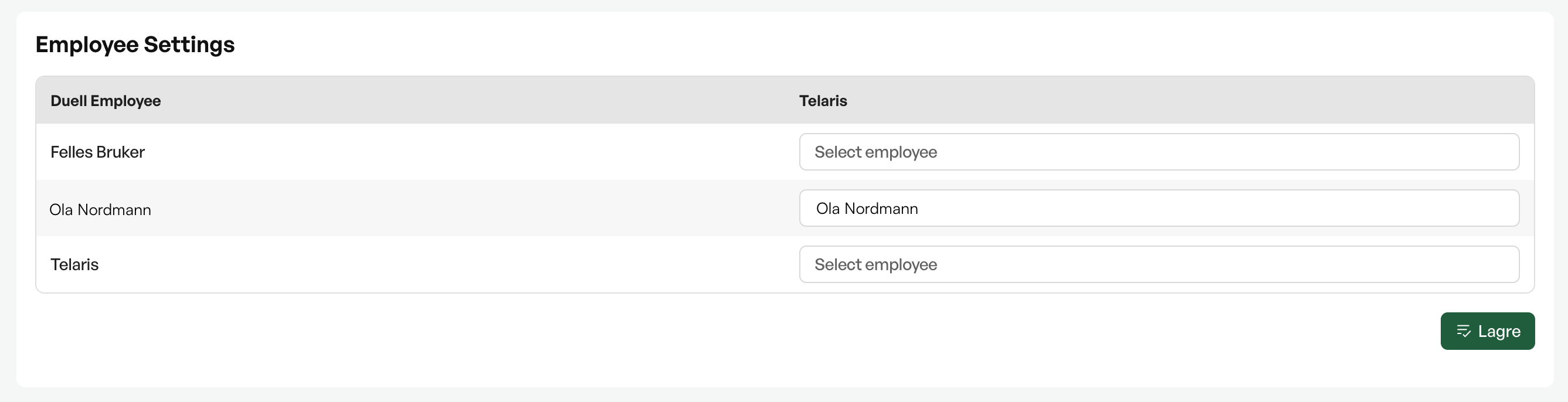
Kobling av ansatte gjør at riktig Telaris-bruker settes som ansvarlig på ordrer som importeres fra kassesalg.
- Under ansattinnstillinger, koble hver Duell-ansatt til en Telaris-bruker
- Bruk autofullføring for å søke opp Telaris-brukere
- Lagre koblingene
Steg 4: Eksporter produkter
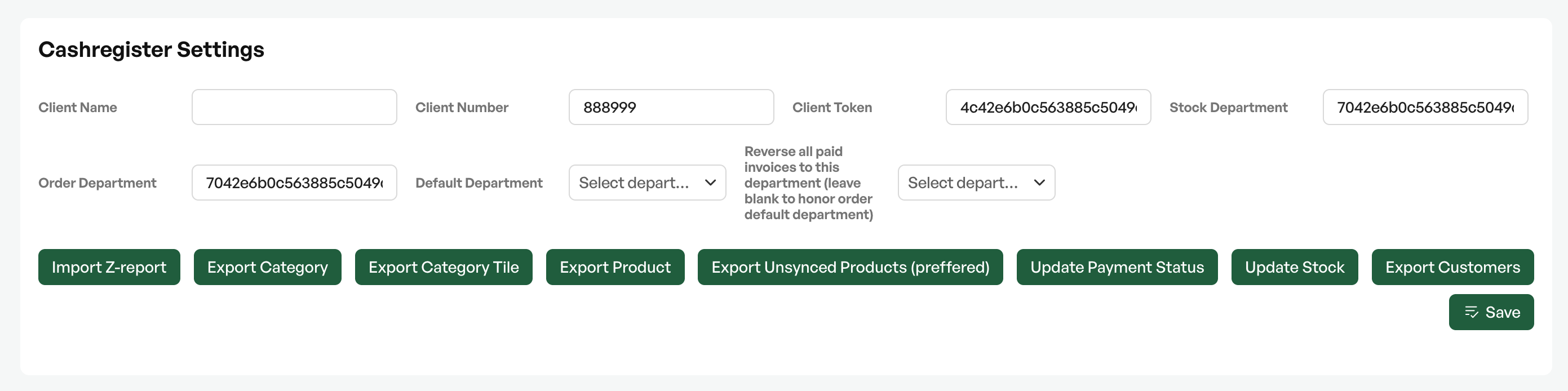
- Klikk Eksporter produkter fra administrasjonssiden
- Systemet eksporterer kategorier, produkter og kategoriflis i rekkefølge
- Kontroller at produktene vises i Duell med riktige priser og kategorier
Steg 5: Eksporter kunder (valgfritt)
- Klikk Eksporter kunder for å eksportere alle kunder uten Duell-ID
- Alternativt eksporteres kunder automatisk ved ordresending
Steg 6: Kontooppsett for dagsoppgjør
For at Z-rapporter skal importeres korrekt må to ting være på plass.
Regnskapskontoer på produktklasser:
Hver produktklasse som brukes i kassen trenger regnskapskontoer for at salget skal konteres riktig i dagsoppgjøret:
- Salgskonto (f.eks. 3000) – brukes for salg med MVA (25 %)
- Nullmomskonto (f.eks. 3100) – brukes for salg uten MVA (0 %)
Begge kontoer må fylles inn på hver produktklasse, og kontoplanen må også lages i Duell Admin. Det er ikke en sync av kontoplan fra Telaris til Duell eller motsatt.
Betalingskontoer:
Dagsoppgjøret inneholder ulike transaksjonstyper (kortsalg, kontant, Vipps, gavekort, Klarna og lignende) som hver kobles til en konto via betalingskontooppsettet i kontoplanen. Sett opp kontoer for alle betalingstyper som skal brukes i kassen, i Duell Admin.
MERK: Manglende kontoer på produktklasser er den vanligste årsaken til at Z-rapporter ikke balanserer, eller til at posteringer havner i søppelkurven. Kontroller dette først hvis dagsoppgjøret ikke stemmer.
Manuelle synkroniseringer
Fra administrasjonssiden kan følgende jobber kjøres manuelt ved behov:
- Importer Z-rapport
- Eksporter kategorier
- Eksporter kategoriflis
- Eksporter produkter
- Eksporter usynkroniserte produkter
- Oppdater betalingsstatus
- Oppdater lagerbeholdning
- Eksporter kunder

Var denne artikkelen nyttig?
Så bra!
Takk for din tilbakemelding
Beklager at vi ikke kunne være mer til hjelp
Takk for din tilbakemelding
Tilbakemeldingen er sendt inn
Vi setter pris på tilbakemeldingen din og vil prøve å rette på artikkelen