Konfigurera Duell-integrationen
Den här vägledningen beskriver hela konfigurationen av Duell-integrationen i Telaris, från förutsättningar och anslutning till kontouppsättning för dagsavslut. Stegen som är markerade som valfria gäller endast kunder som behöver dem.
INNEHÅLLSFÖRTECKNING
- Förutsättningar
- Steg 1: Konfigurera anslutningen
- Steg 2: Konfigurera avdelningskoppling (valfritt)
- Steg 3: Koppla anställda (valfritt)
- Steg 4: Exportera produkter
- Steg 5: Exportera kunder (valfritt)
- Steg 6: Kontouppsättning för dagsavslut
- Manuella synkroniseringar
- Systeminställningar
Förutsättningar
Följande måste vara på plats innan konfigurationen startar:
- Licensen i Telaris måste vara aktiverad
- Ha ett konto hos Duell (Kasse)
- Klientnummer och klienttoken är tillgängliga från Duell
- En kontantkund har skapats i Telaris och angetts som standardkund under Administration > Ekonomi > Systeminställningar
- Produktklasser är skapade i Telaris (bestämmer kategorierna i kassan)
- Kontoplan är konfigurerad för betalningstyper (för import av dagsavslut)
OBS: Kontantkunden används för all kassaförsäljning där Duell-kunden inte finns i Telaris. Utan en kontantkund angiven som standard kommer import av kassaförsäljning att misslyckas.
Steg 1: Konfigurera anslutningen
- Gå till Administration > Kassa i Telaris
- Fyll i fälten:
- Client Name – visningsnamn
- Client Number – klientnumret från Duell
- Client Token – API-token från Duell
- Stock Department – standardavdelning för lager i Duell
- Order Department – standardavdelning för order i Duell
- Spara. Systemet validerar anslutningen och startar kategoriexport automatiskt
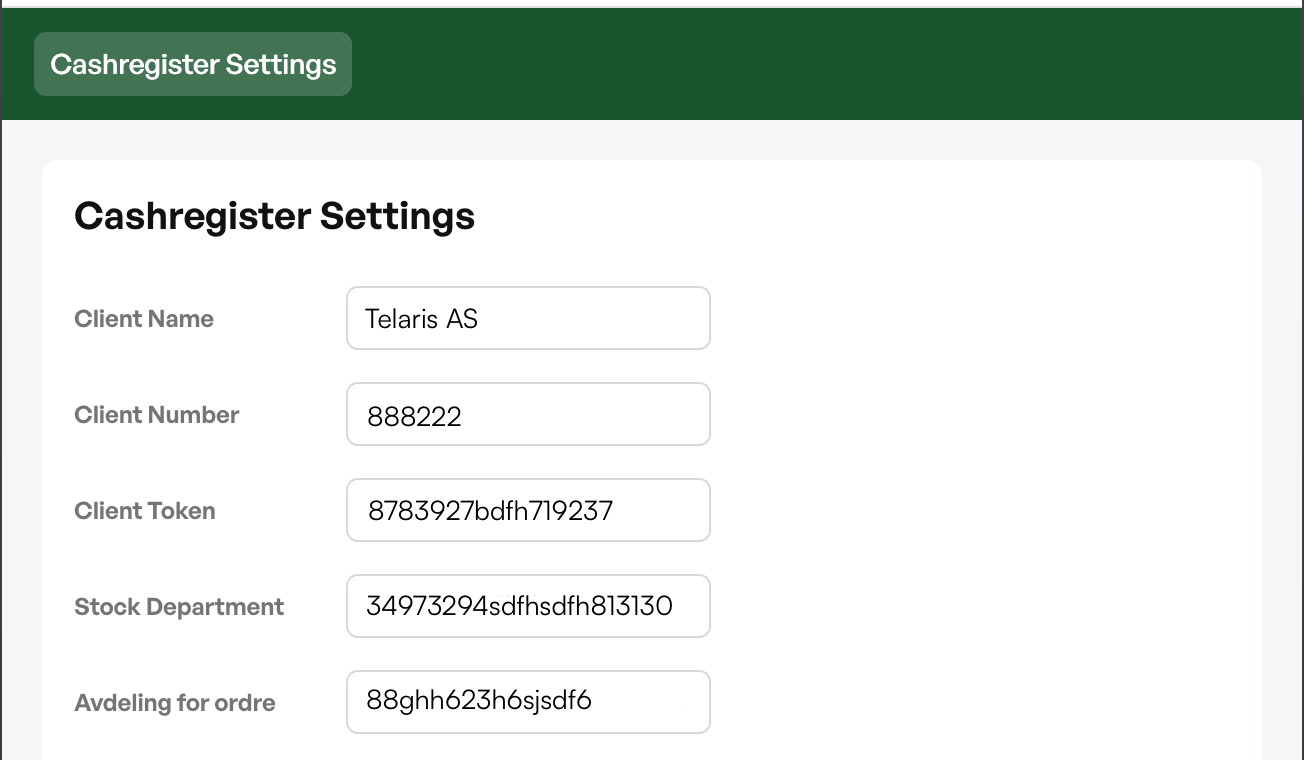
OBS: Avdelningsfälten krävs endast vid flera avdelningar i Duell. Har kunden bara en avdelning, eller vill att allt ska gå mot en kassa, räcker det att ange standardavdelning.
Steg 2: Konfigurera avdelningskoppling (valfritt)
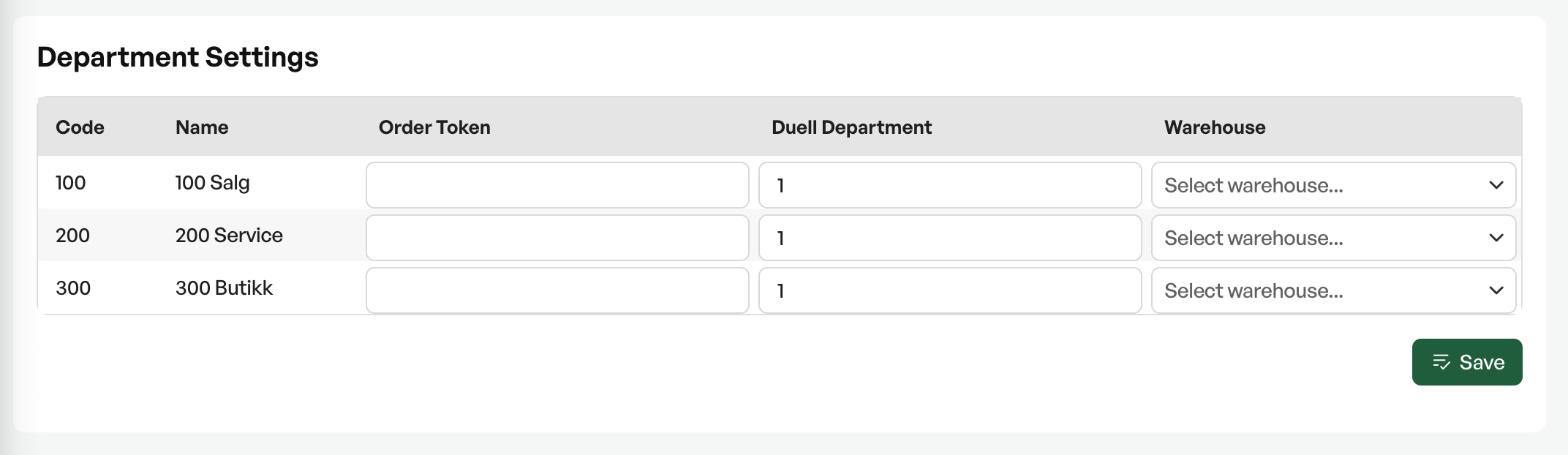
Endast nödvändigt om man har flera Duell-avdelningar och vill skilja dem åt i Telaris. Avdelningsinställningarna kräver att avdelningsmodulen är aktiv. Utan den används endast standardavdelningen.
- Under avdelningsinställningar, fyll i Order Token och Duell Department för varje Telaris-avdelning
- Koppla varje avdelning till rätt lager
- Standardavdelningen används för order och försäljning som inte matchar någon avdelningskoppling
- Eventuellt: välj vilken avdelning betalda fakturor ska återföras till i bokföringen. Lämna fältet tomt för att använda orderns standardavdelning

Steg 3: Koppla anställda (valfritt)
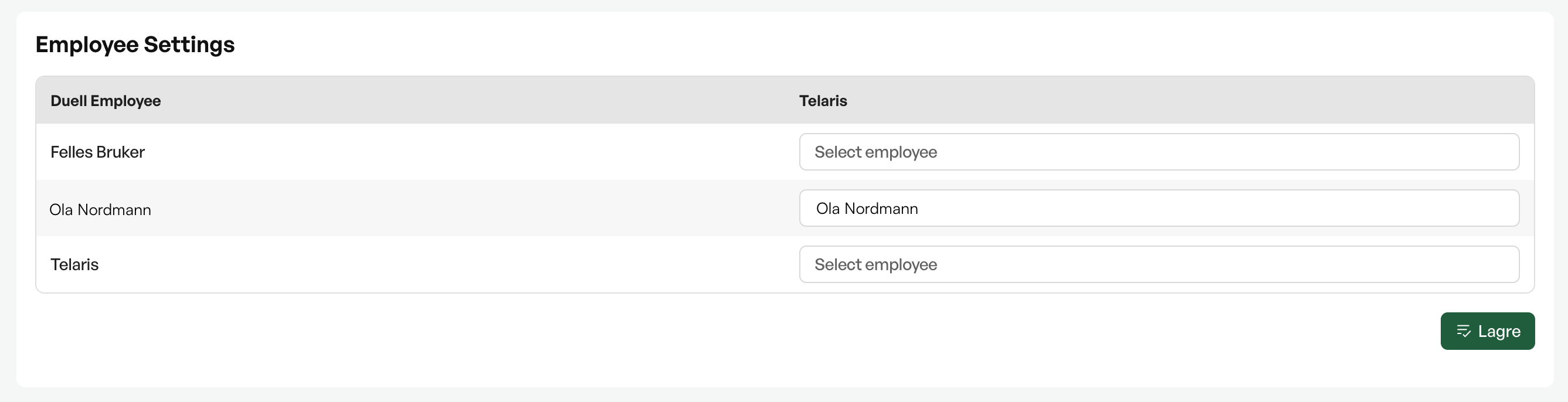
Koppling av anställda gör att rätt Telaris-användare anges som ansvarig på order som importeras från kassaförsäljning.
- Under personalinställningar, koppla varje Duell-anställd till en Telaris-användare
- Använd autokomplettering för att söka upp Telaris-användare
- Spara kopplingarna
Steg 4: Exportera produkter
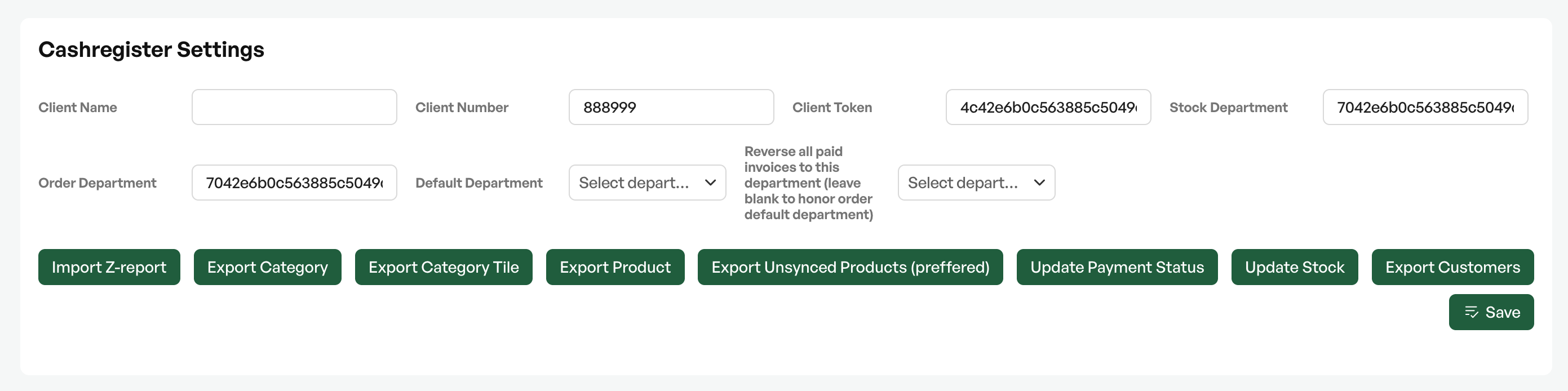
- Klicka Exportera produkter från administrationssidan
- Systemet exporterar kategorier, produkter och kategorikakel i ordning
- Kontrollera att produkterna visas i Duell med rätt priser och kategorier
Steg 5: Exportera kunder (valfritt)
- Klicka Exportera kunder för att exportera alla kunder utan Duell-ID
- Alternativt exporteras kunder automatiskt vid ordersändning
Steg 6: Kontouppsättning för dagsavslut
För att Z-rapporter ska importeras korrekt måste två saker vara på plats.
Bokföringskonton på produktklasser:
Varje produktklass som används i kassan behöver bokföringskonton så att försäljningen konteras korrekt i dagsavslutet:
- Försäljningskonto (t.ex. 3000) – används för försäljning med moms (25 %)
- Nollmomskonto (t.ex. 3100) – används för försäljning utan moms (0 %)
Båda kontona måste fyllas i på varje produktklass, och kontoplanen måste även skapas i Duell Admin. Det sker ingen synk av kontoplan från Telaris till Duell eller tvärtom.
Betalningskonton:
Dagsavslutet innehåller olika transaktionstyper (kortförsäljning, kontant, Vipps, presentkort, Klarna och liknande) som var och en kopplas till ett konto via betalningskontouppsättningen i kontoplanen. Ställ in konton för alla betalningstyper som ska användas i kassan, i Duell Admin.
OBS: Saknade konton på produktklasser är den vanligaste orsaken till att Z-rapporter inte balanserar, eller till att poster hamnar i papperskorgen. Kontrollera detta först om dagsavslutet inte stämmer.
Manuella synkroniseringar
Från administrationssidan kan följande jobb köras manuellt vid behov:
- Importera Z-rapport
- Exportera kategorier
- Exportera kategorikakel
- Exportera produkter
- Exportera osynkroniserade produkter
- Uppdatera betalningsstatus
- Uppdatera lagersaldo
- Exportera kunder

Var artikeln till hjälp?
Toppen!
Tack för din feedback
Vi beklagar att det inte var till hjälp
Tack för din feedback
Feddback skickat
Vi uppskattar din feedback och uppdaterar artikeln vid behov