Hur skapar man en faktura?
Här hittar du vägledning för att skapa, redigera och följa upp fakturor i systemet. Vi hjälper dig med allt från att förstå faktureringsprocessen till att lösa eventuella problem kopplade till fakturering. Målet är att säkerställa en effektiv och korrekt hantering av dina fakturor.
INNEHÅLLSFÖRTECKNING
Hur man skapar en faktura i Telaris
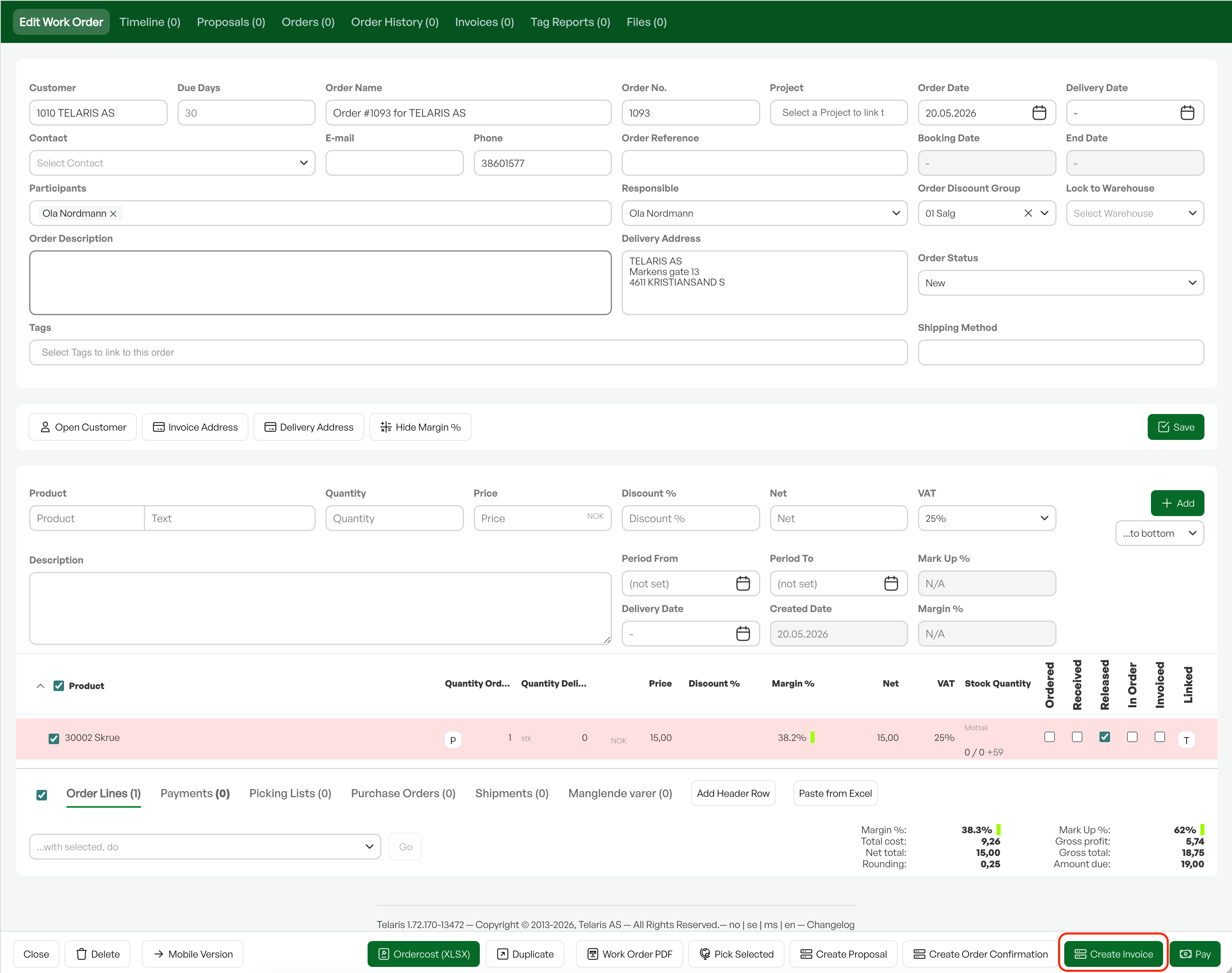
När en order är slutförd är det möjligt att fakturera omedelbart. Beroende på arbetsflödet kan man också fakturera efter att ett offert godkänts, eller vid en tidpunkt då en arbetsorder är slutförd. Knappen för att skapa en faktura finns längst ned till höger i orderbilden. Vid klick öppnas en fakturadialog för val av faktura som ska skapas.
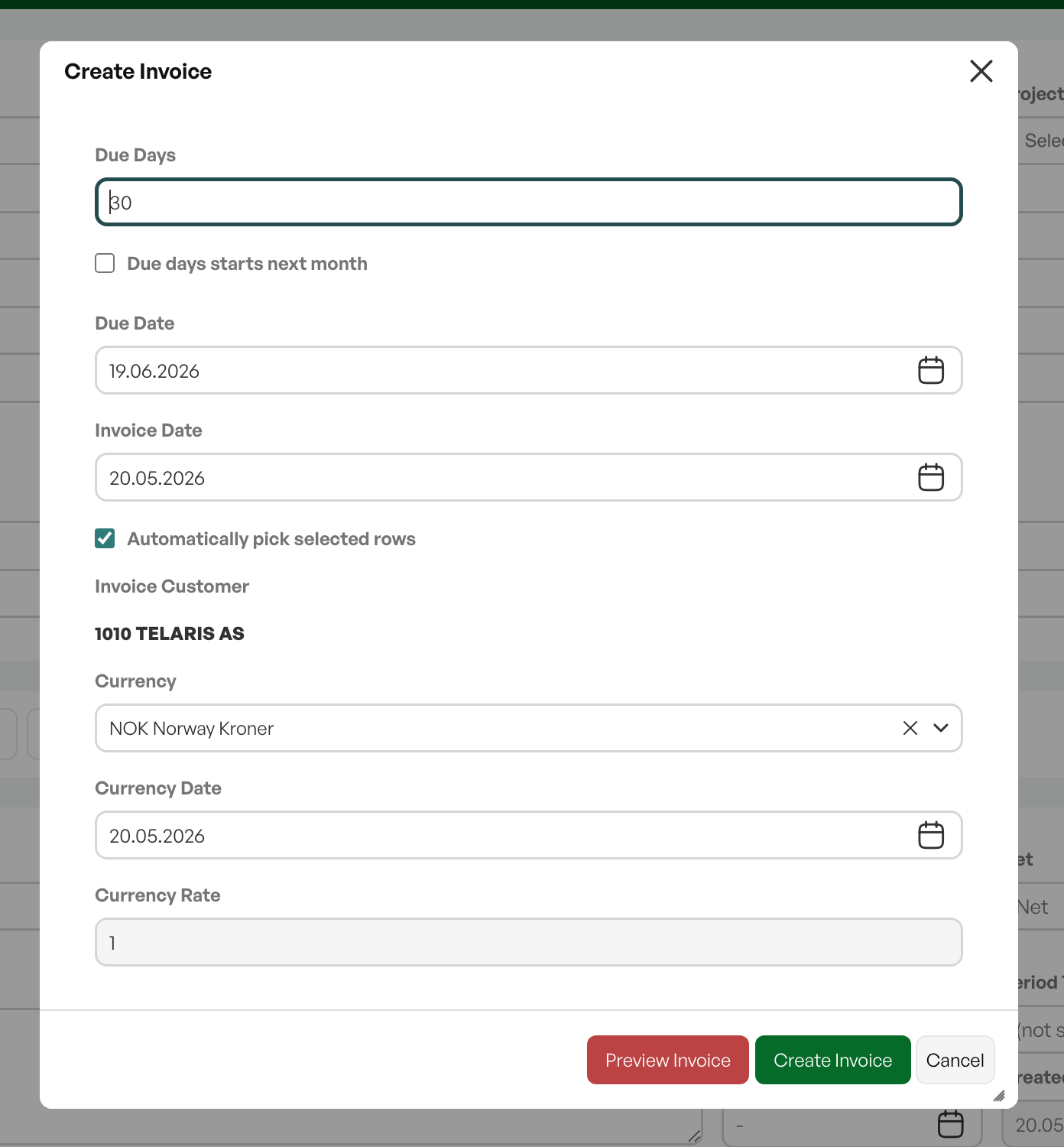
Här finns alternativet "Automatisk plockning av valda rader" som vid lagerhantering automatiskt drar varor från lagret vid fakturering.
Innan slutgiltig produktion är det också möjligt att förhandsgranska faktura-PDF:en.
Vid slutgiltig produktion klickar man på "Faktura" och omdirigeras till fakturabilden. Fakturanumret skapas automatiskt från nummersekvensen.
Skicka faktura
När en faktura skapas dirigeras man till fakturabilden som visar en översikt av fakturainformationen.
Fakturan har nu statusen "inte levererad / Not delivered". Tills den markeras som skickad behåller den denna status.
För att säkerställa att fakturan skickas möts man av ett popup-fönster med leveransalternativ. Leveransalternativen kan också inkludera EHF och eFaktura, beroende på Telaris konfiguration.
Det är också möjligt att stänga eller avbryta dialogrutan om det är nödvändigt att kontrollera fakturadetaljerna innan utskick.
När fakturan skickas markeras det på fakturan med metod och datum.
Tips: Det är möjligt att välja en anpassad e-postmottagare vid utskick av faktura.
Fakturabilden
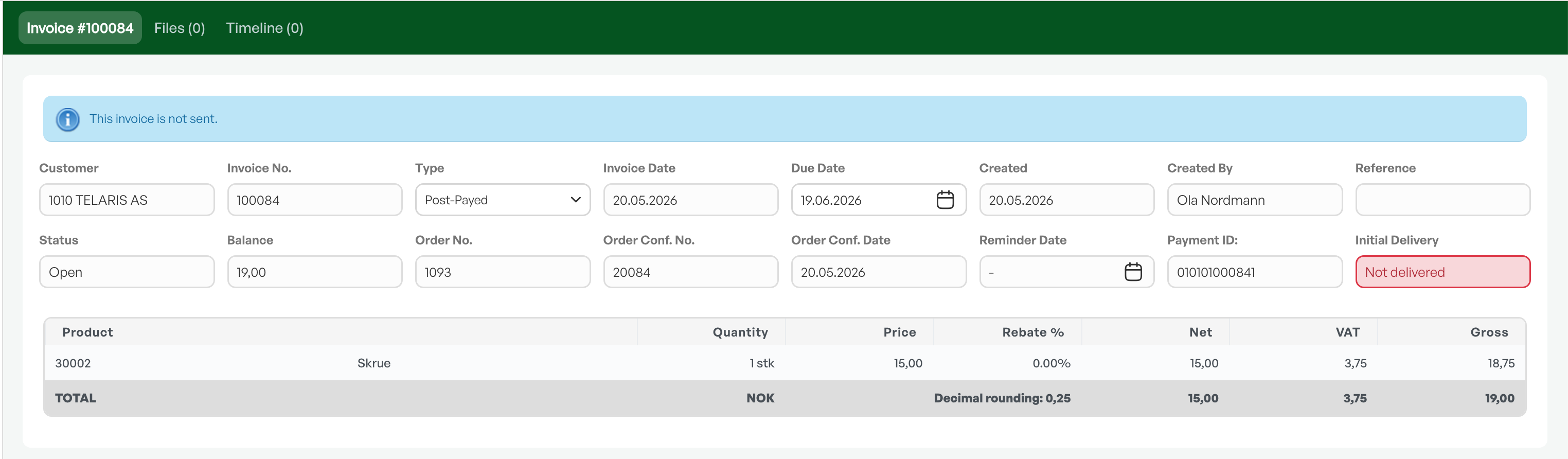
Fakturauppgifter med all nödvändig information som fakturadatum, förfallodatum, fakturanummer etc.
Här finns möjligheten att se och ändra villkor för den specifika fakturan, möjlighet att registrera betalning om det är aktuellt, samt kreditering och påminnelse.
Vägledning för kreditering av faktura
Under fakturauppgifterna finns också ordern kopplad till fakturan. Klickar man på raden tas man till orderbilden.

Vägledning för att skicka faktura till Duell

Var artikeln till hjälp?
Toppen!
Tack för din feedback
Vi beklagar att det inte var till hjälp
Tack för din feedback
Feddback skickat
Vi uppskattar din feedback och uppdaterar artikeln vid behov