Alternativ och nyttig information
INNEHÅLLSFÖRTECKNING
Sammanslagning av öppna inköp
Om det redan finns ett öppet inköp hos en viss leverantör läggs nya produkter automatiskt till detta befintliga inköp. Detta säkerställer att flera beställningar (PO) inte skapas till samma leverantör, vilket hjälper till att undvika onödiga fraktkostnader.
Koppla ett befintligt inköp till en order
I de fall där det finns ett inköp som inte är allokerat mot en order är det möjligt att koppla inköpet mot en specifik order. Tillvägagångssättet är att se inkommande varor på orderraden, som visas som "..+X" (antal).
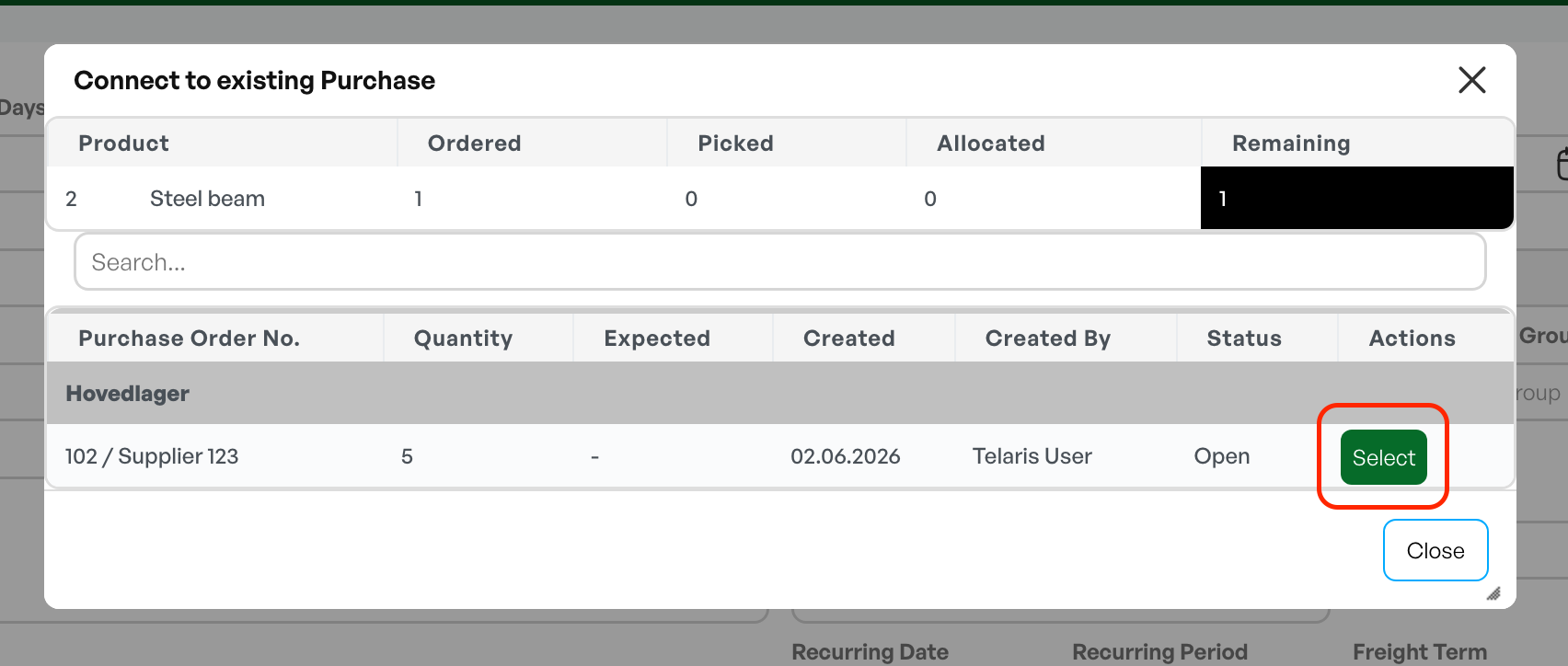
När du klickar på "..+X" visas en dialogruta som ger möjlighet att välja att koppla inköpet till ordern. När du trycker på "Select" allokeras antalet produkter i ordern i inköpet, och kopplingen visas i både order och inköp.
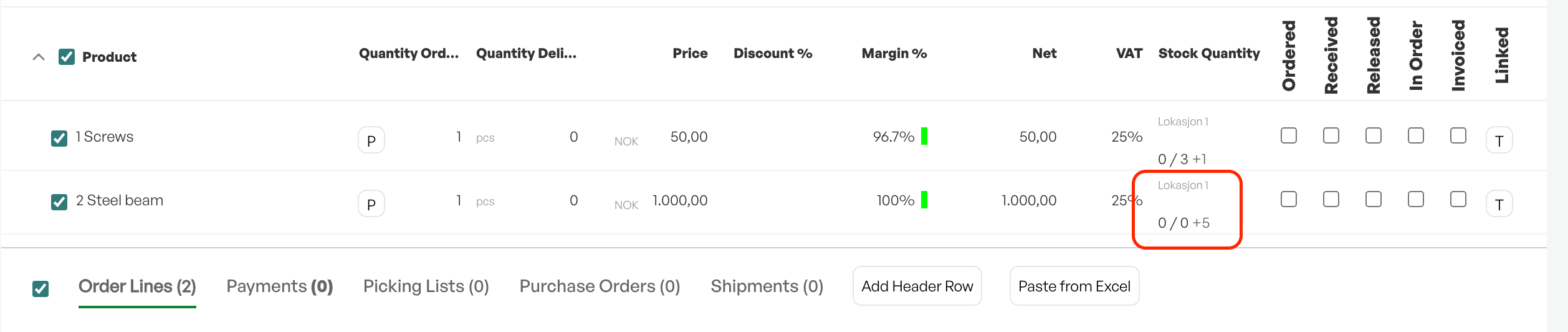
Efter att du klickat på siffrorna under "Stock Quantity" visas en dialogruta med inköpet. Här kan du välja att koppla en befintlig inköpsrad mot en orderrad.
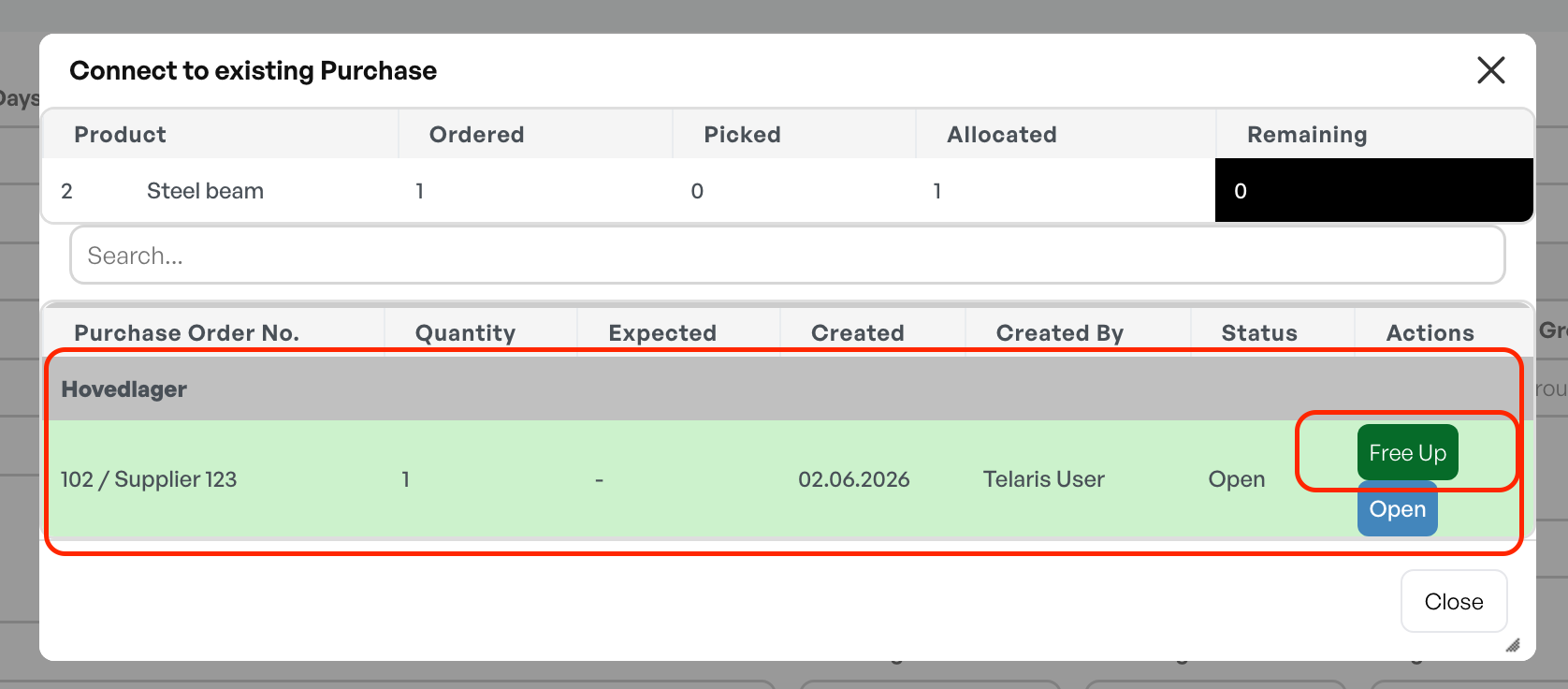
Efter att du trycker på Select blir raden grön, och du får även möjlighet att koppla bort orderraden igen genom att trycka på "Free up".
En kopplad inköpsrad visar ordernumret och kundnamnet i inköpsordern.

Ta bort kopplingen mellan order och inköp
I vissa fall avbryts ett inköp mot en order, och det blir nödvändigt att klippa kopplingen mellan inköp och order.
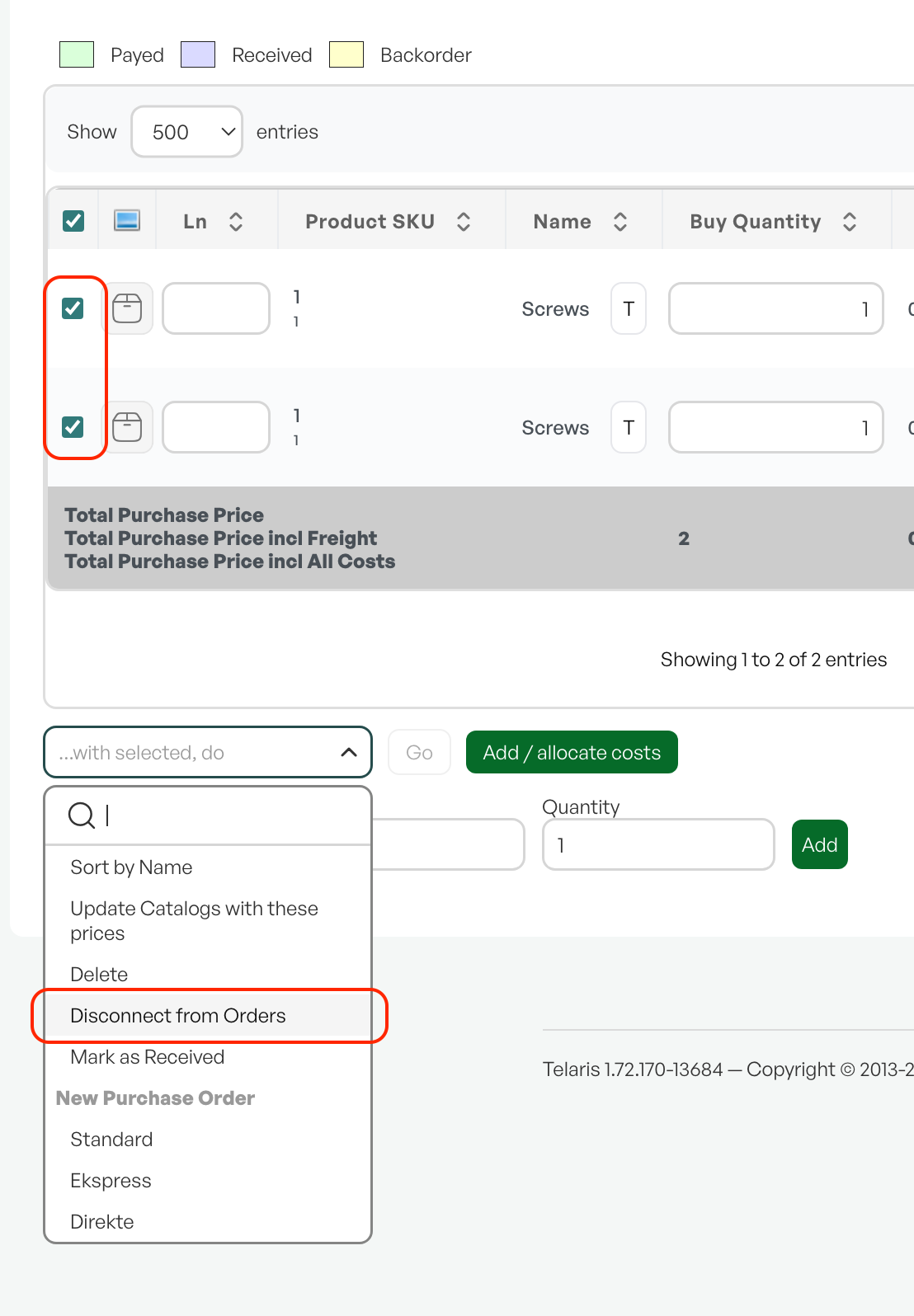
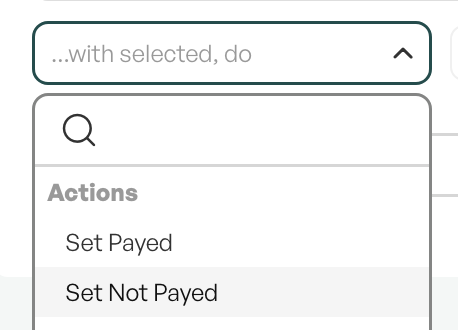
Tillvägagångssättet för att ta bort kopplingen är att bocka för produkten i inköpet och välja "Fjern fra ordre" (Ta bort från order) med "..Med valda, utför".
Markera inköpsrader som betalda eller obetalda
För att effektivisera och förenkla arbetsprocesser är det möjligt att markera inköpsrader på tre sätt.
Genom att markera önskade inköpsrader med den blå radioknappen och använda menyn "..Med valda, utför" kan du välja att markera inköpsraderna som betalda eller obetalda, samt markera restorder.
Ta bort inköp
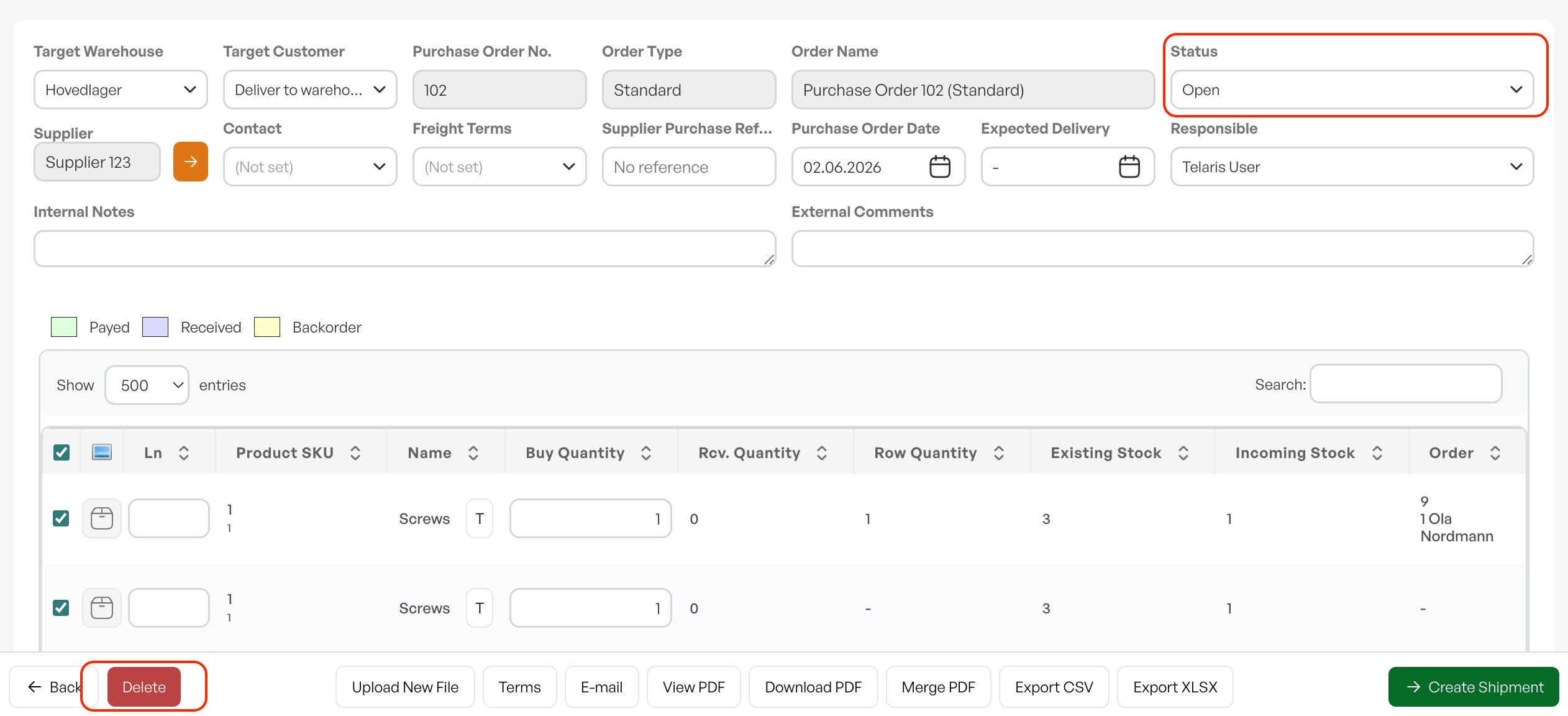
För att ta bort ett inköp används knappen "Slett" (Ta bort) som finns längst ner till vänster i inköpsbilden.
Vid borttagning läggs inköpet i papperskorgen i Telaris och kan återställas genom att gå till Systeminställningar -> Papperskorg. Inköpet måste ha status "Öppen" för att borttagningsknappen ska visas.
Tidslinje och filer
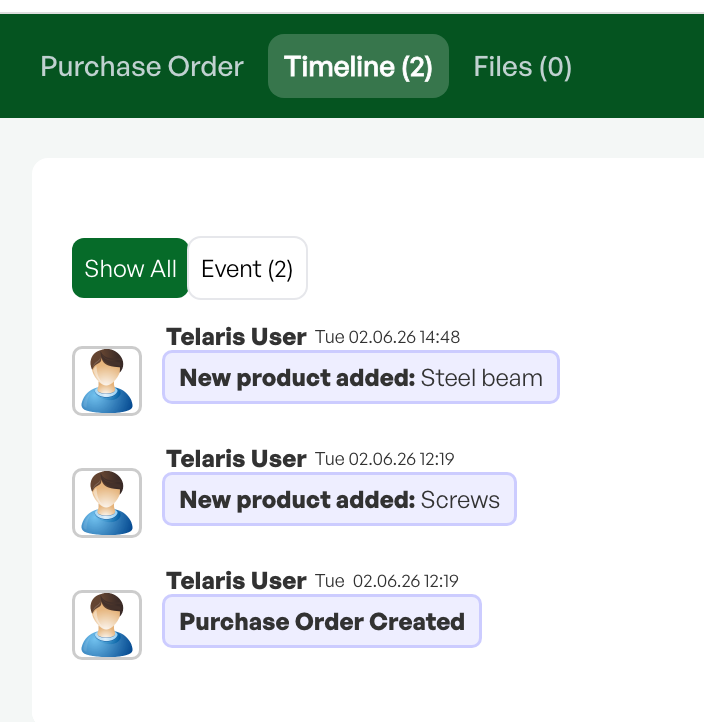
Som på många andra ställen i Telaris hittar du flera flikar högst upp i bilden. Dessa flikar inkluderar ofta en tidslinje som visar all historik över vem som har gjort ändringar i bilden. Till exempel finns det i ett inköp även en flik för filuppladdning, där du kan ladda upp dokument relaterade till inköpet för att få en snabb överblick.
Uppladdade filer kan även skickas som bilagor på utgående e-postmeddelanden från inköpsordern.


Var artikeln till hjälp?
Toppen!
Tack för din feedback
Vi beklagar att det inte var till hjälp
Tack för din feedback
Feddback skickat
Vi uppskattar din feedback och uppdaterar artikeln vid behov