Alternativer og nyttig informasjon
INNHOLDSFORTEGNELSE
Sammenslåing av åpne innkjøp
Hvis det allerede finnes et åpent innkjøp hos en bestemt leverandør, vil nye produkter automatisk legges til dette eksisterende innkjøpet. Dette sikrer at det ikke opprettes flere bestillinger (PO) til samme leverandør, noe som hjelper med å unngå unødvendige fraktkostnader.
Koble eksisterende innkjøp til ordre
I de tilfeller det eksisterer et innkjøp som ikke er allokert mot en ordre, er det mulig å koble innkjøpet mot en spesifikk ordre. Fremgangsmåten er ved å se innkommende varer på ordrelinje, som vil vises som "..+X" (antall).
Klikker man på "..+X" vises en dialogboks som gir muligheten for å velge å koble innkjøpet til ordren. Når man trykker "Select" vil antall produkt i ordren allokeres i innkjøpet, og koblingen vil vises i både ordre og innkjøp.
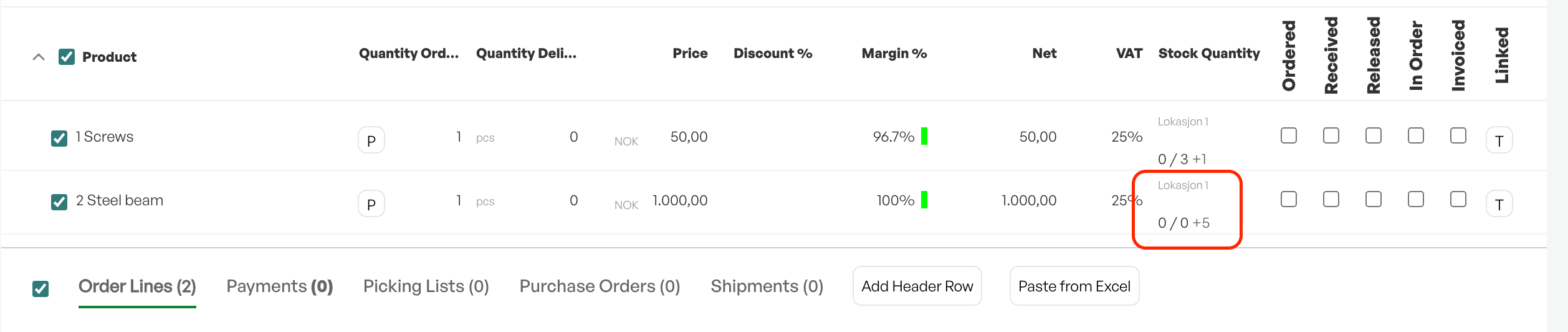
Etter man klikker på tallene under "Stock Quantity" får man frem en dialogboks med innkjøpet. Her kan man velge å koble eksisterende innkjøpslinje mot ordrelinje
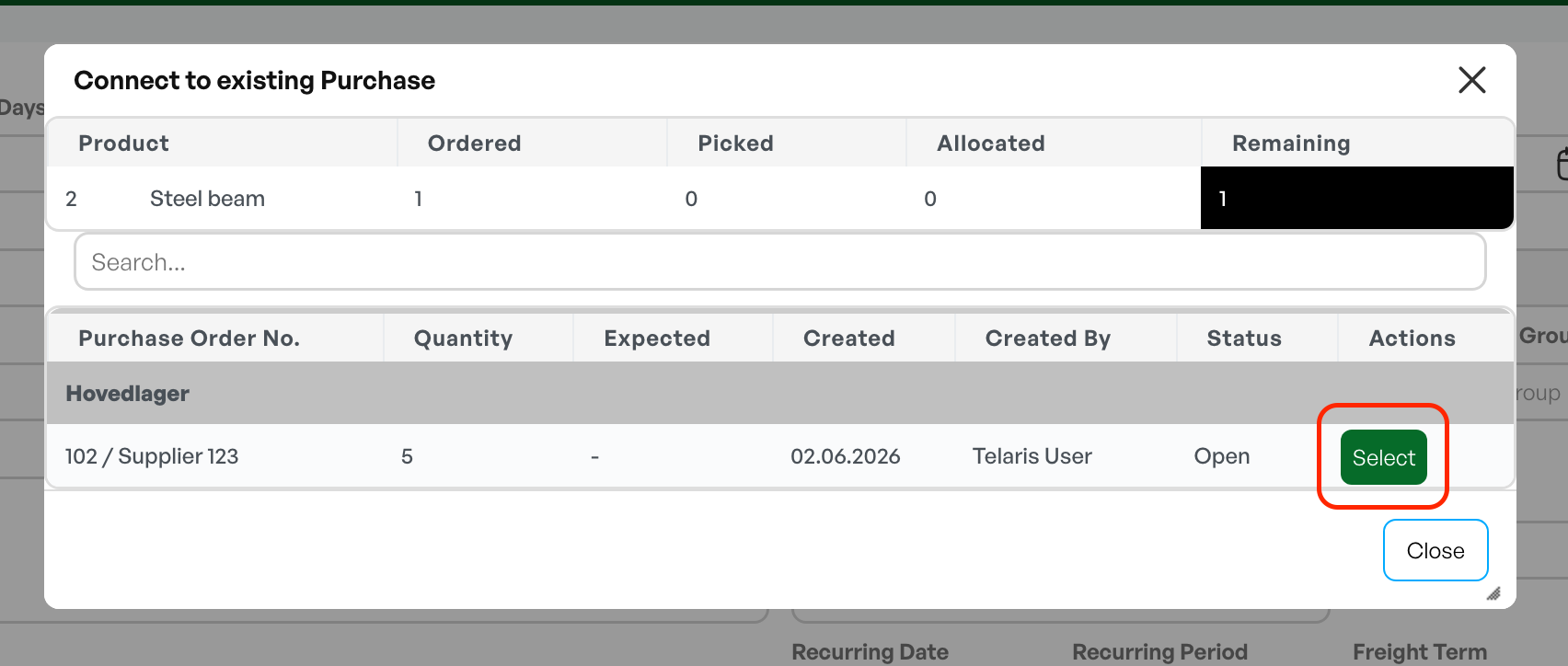
Etter man trykker Select blir linjen grønn, og man får også muligheten til å koble bort ordrelinjen igjen ved å trykke "Free up"
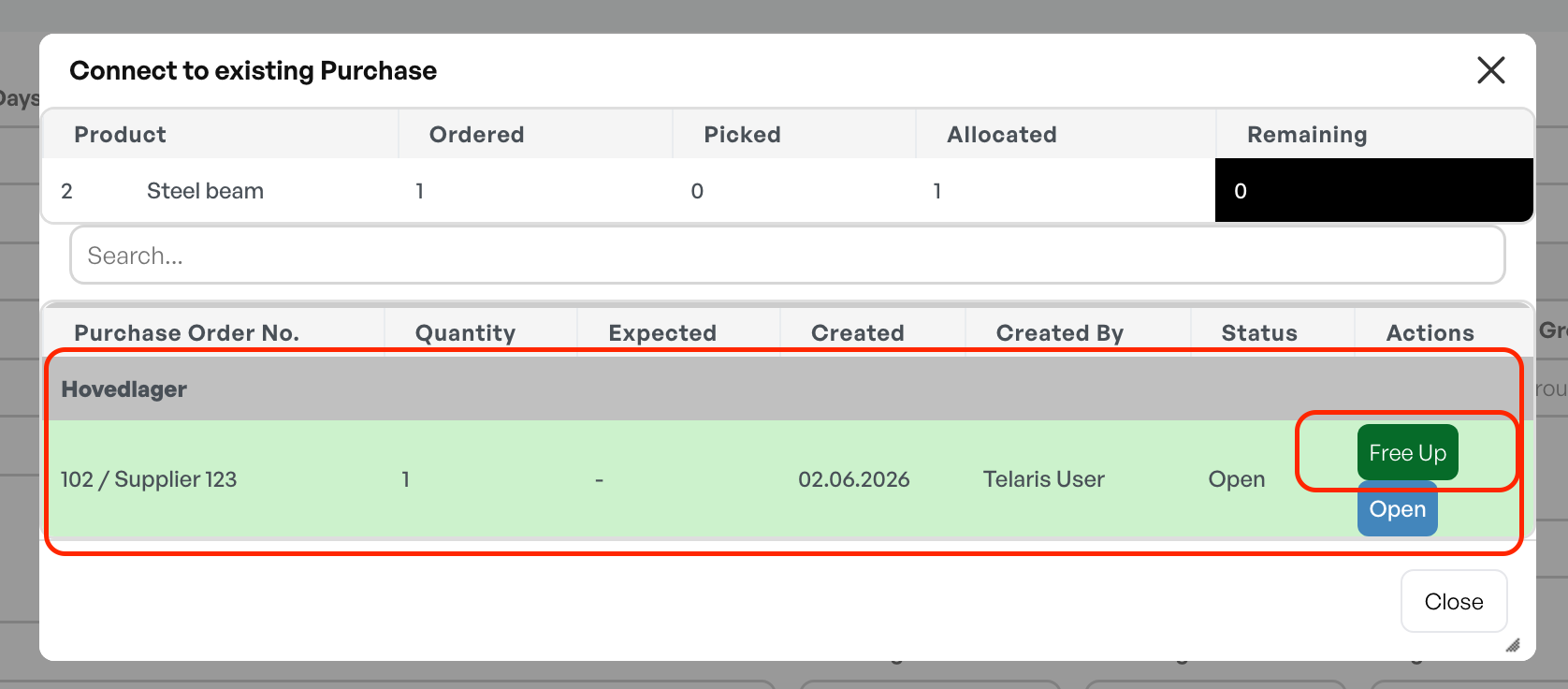
En koblet innkjøpslinje vil vise ordrenummeret og kundenavnet i innkjøpsordren

Fjerne kobling mellom ordre og innkjøp
I enkelte tilfeller utgår et innkjøp mot en ordre, og det blir nødvendig å kutte koblingen mellom innkjøp og ordre.
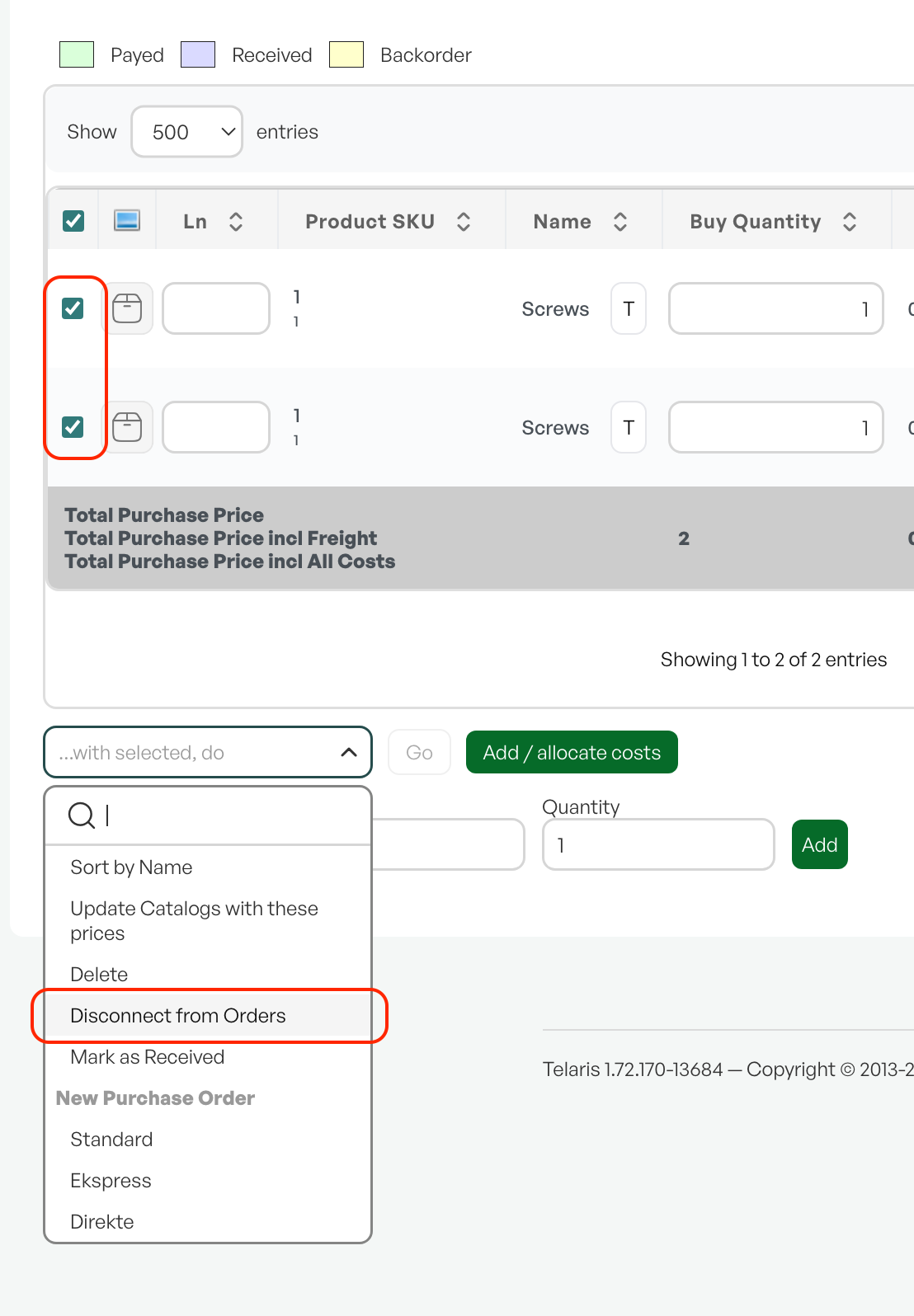
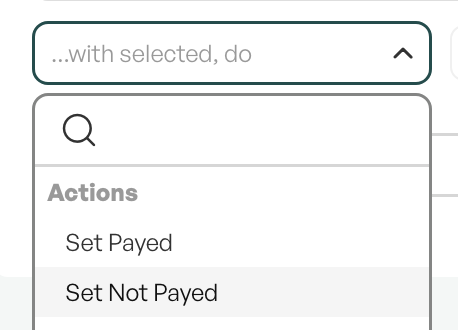
Fremgangsmetoden for å fjerne koblingen er ved å huke av produktet i innkjøpet og velge "Fjern fra ordre" ved bruk av "..Med utvalgte utfør"
Markere innkjøpslinjer som betalt eller ikke-betalt
For effektivisering og forenkling av arbeidsprosesser er det mulig å markere innkjøpslinjer på tre måter.
Ved å markere ønskede innkjøpslinjer med blå radioknapp og bruke menyen "..Med utvalgte utfør" kan man velge å markere innkjøpslinjene som betalt eller ikke-betalt, samt markere restordre.
Slette innkjøp
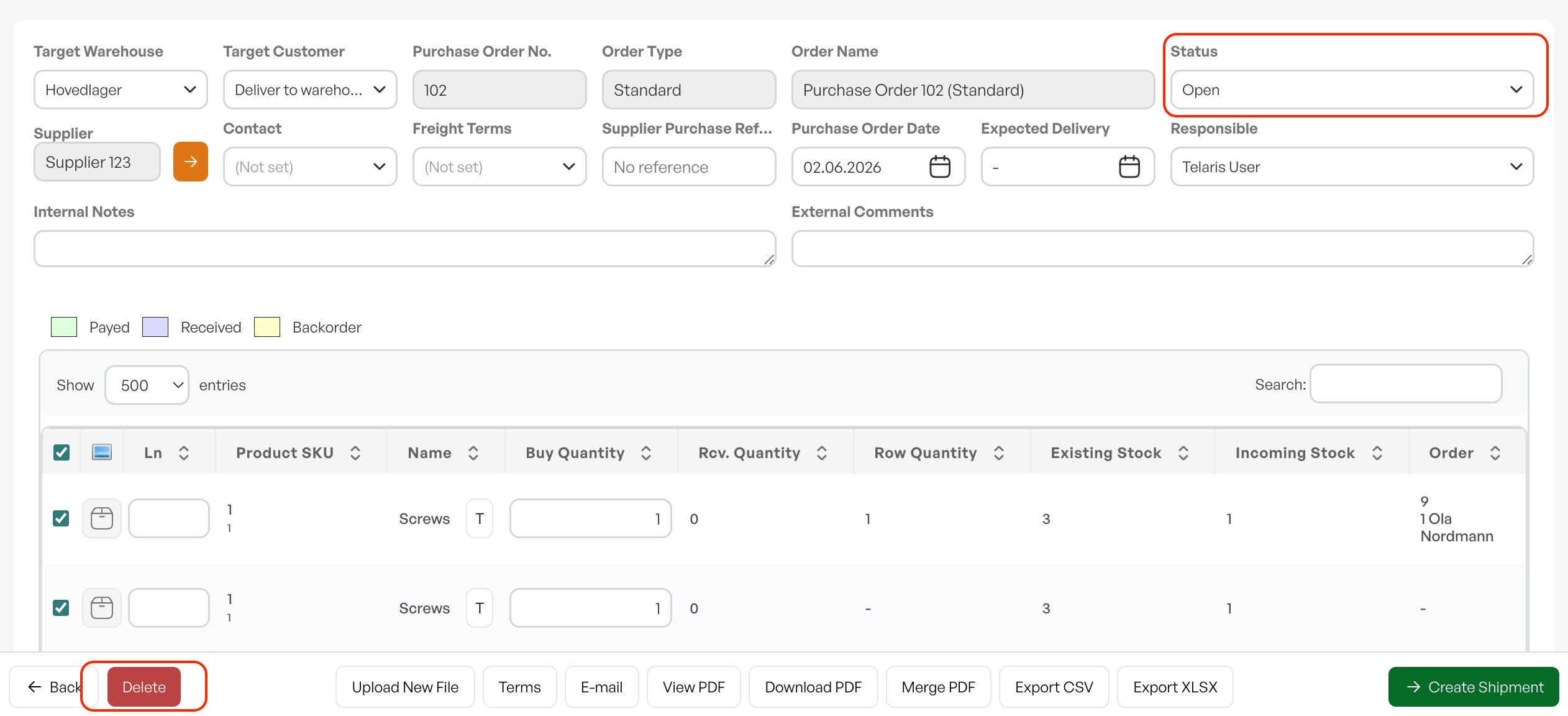
For å slette et innkjøp brukes "Slett" knappen lokalisert til venstre i bunnen av innkjøpsbildet.
Ved sletting blir innkjøpet lagt i søppelkurven i Telaris, og kan gjennopprettes ved å gå til Systeminnstillinger -> Søppelkurv. Innkjøpet må ha status "Åpen" for å vise sletteknappen.
Tidslinje og filer
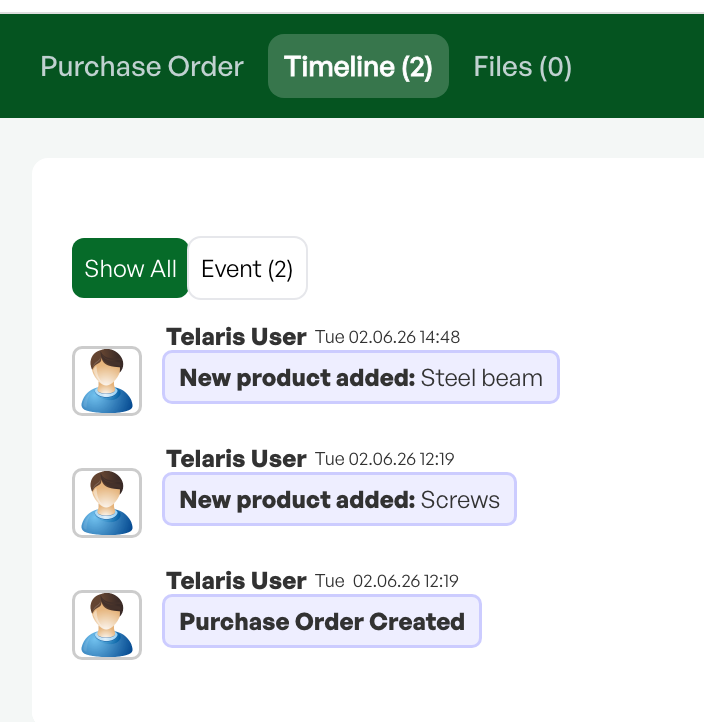
Som mange andre steder i Telaris, finner du flere faner øverst i bildet. Disse fanene inkluderer ofte en tidslinje som viser all historikk over hvem som har gjort endringer i bildet. For eksempel, i innkjøp finnes det også en fane for filopplasting, hvor du kan laste opp dokumenter relatert til innkjøpet for å få en rask oversikt.
Opplastede filer kan også sendes som vedlegg på utgående e-poster fra innkjøpordren


Var denne artikkelen nyttig?
Så bra!
Takk for din tilbakemelding
Beklager at vi ikke kunne være mer til hjelp
Takk for din tilbakemelding
Tilbakemeldingen er sendt inn
Vi setter pris på tilbakemeldingen din og vil prøve å rette på artikkelen