Så här konfigurerar du Mailchimp-integrationen
Den här artikeln förklarar hur du ansluter Telaris webbutik till Mailchimp så att kunder och besökare kan prenumerera på nyhetsbrev direkt från webbutiken.
När installationen är klar visas ett nyhetsbrevsfält i footern och en kryssruta vid utcheckning. E-postadresser skickas automatiskt till en vald Mailchimp-audience.
INNEHÅLLSFÖRTECKNING
- Så här konfigurerar du Mailchimp-integrationen
- Förutsättningar
- Steg 1 – Skapa Mailchimp API-nyckel
- Steg 2 – Hitta Server Prefix
- Steg 3 – Skapa eller hitta Audience
- Steg 4 – Konfigurera Mailchimp i Telaris
- Steg 5 – Verifiera installationen
- Vanliga problem
Förutsättningar
Innan du börjar behöver du:
En aktiv webbutik i Telaris
Ett Mailchimp-konto
Åtkomst till Mailchimp API-nycklar
Gratisversionen av Mailchimp fungerar utmärkt.
Steg 1 – Skapa Mailchimp API-nyckel
Först måste du skapa en API-nyckel i Mailchimp.
Logga in på Mailchimp
Gå till Profile → Extras → API keys
Klicka på Create A Key
Kopiera API-nyckeln
Den används som Mailchimp AT i Telaris.
Viktigt: API-nyckeln ger åtkomst till Mailchimp-kontot. Behandla den som ett lösenord och dela den aldrig.
Steg 2 – Hitta Server Prefix
Server Prefix används för att identifiera vilket Mailchimp-datacenter ditt konto använder.
Du hittar det i URL:en när du är inloggad på Mailchimp:
Exempel: https://us21.admin.mailchimp.com
Server Prefix: us21
Detta används som Mailchimp SP i Telaris.
OBS: Ange bara prefixet, inte hela URL:en.
Steg 3 – Skapa eller hitta Audience
Mailchimp använder termen Audience för e-postlistor.
Om kunden inte redan har en audience:
Gå till Audience → All contacts
Klicka på Create Audience
Den här audiencen blir listan som nyhetsbrevsprenumerationer skickas till.
Steg 4 – Konfigurera Mailchimp i Telaris
När Mailchimp är klart måste integrationen konfigureras i Telaris.
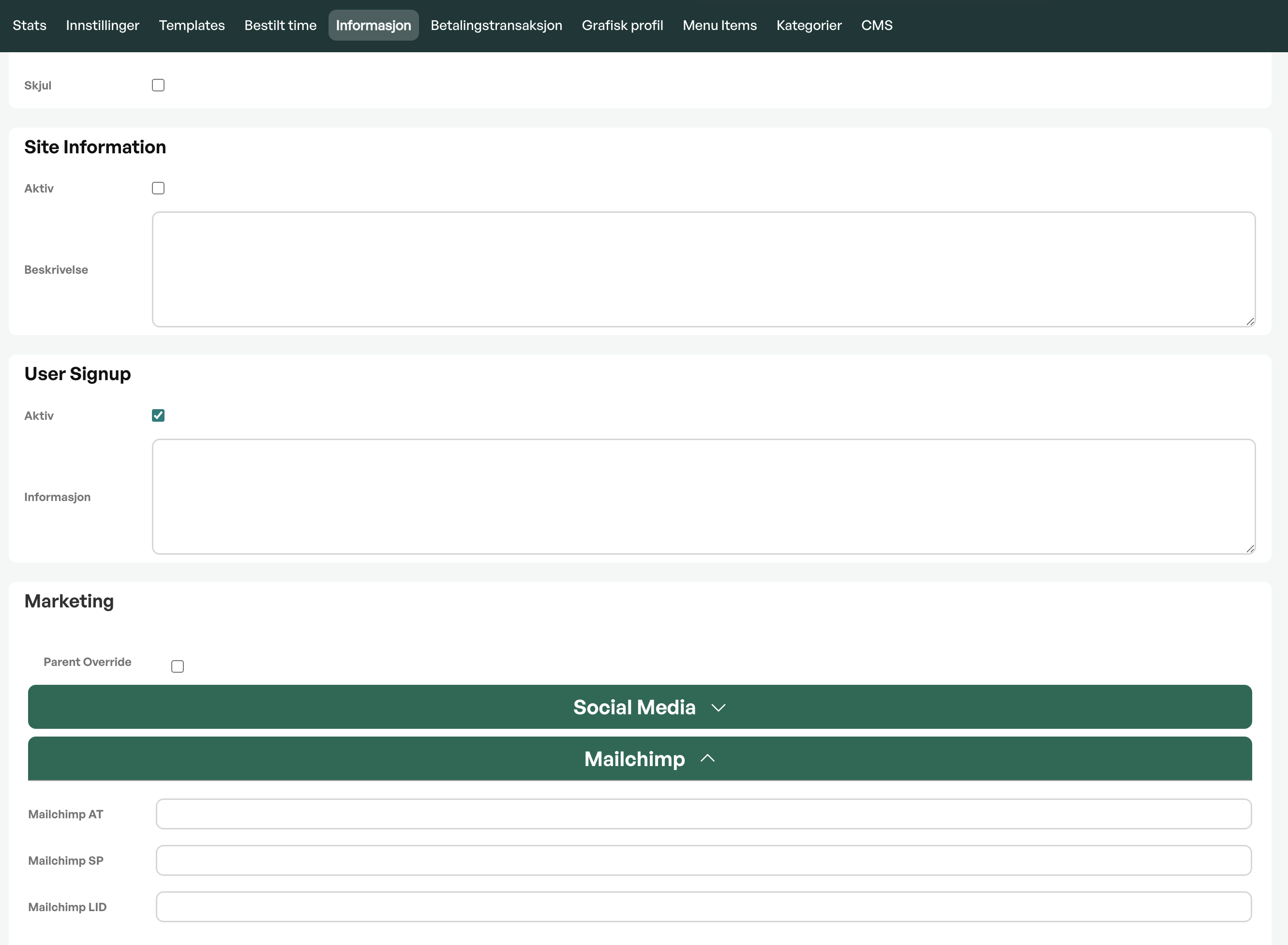
Gå till Inställningar → Webbutik
Öppna fliken Information
Scrolla ned till avsnittet Mailchimp
Fyll i fälten
Fält | Beskrivning |
Mailchimp AT | Din Mailchimp API-nyckel |
Mailchimp SP | Server Prefix (t.ex. us21) |
Mailchimp LID | Audience/lista som kontakter ska läggas till i |
När Access Token och Server Prefix är ifyllda kan du klicka i List ID-fältet för att hämta tillgängliga audiences direkt från Mailchimp.
Välj rätt audience och spara.
Tips: Nyhetsbrevsfunktionen aktiveras automatiskt när List ID är ifyllt.
Steg 5 – Verifiera installationen
Efter sparning bör du kontrollera att integrationen fungerar.
Kontrollera följande:
Nyhetsbrevsfältet syns i webbutikens footer
Kryssrutan syns vid utcheckning
Testprenumeration hamnar i Mailchimp-audiencen
Om allt fungerar är integrationen aktiv.
Vanliga problem
Problem | Lösning |
Audience-listan visas inte | Kontrollera Access Token och Server Prefix |
Nyhetsbrevsfältet visas inte | Kontrollera att List ID är ifyllt och sparat |
Prenumeration fungerar inte | Kontrollera att API-nyckeln fortfarande är giltig |
503 Service Unavailable | Mailchimp har tillfälliga problem – försök igen senare |
Mailchimp-integration – översikt och vad modulen gör
Hur nyhetsbrevsprenumeration fungerar i webbutiken
Felsökning: Mailchimp-prenumeration fungerar inte

Var artikeln till hjälp?
Toppen!
Tack för din feedback
Vi beklagar att det inte var till hjälp
Tack för din feedback
Feddback skickat
Vi uppskattar din feedback och uppdaterar artikeln vid behov