E-postdialog
Vägledning för den universella e-postdialogen
INNEHÅLLSFÖRTECKNING
Syfte
Överskådlig kommunikation med kunden, med kontroll på filer i alla led av orderprocessen
Funktionalitet
E-postdialogen har flera lösningar som gör det enkelt att skicka ut e-post och dokument till kunder.
Dialogen är uppdelad i två delar: E-postdetaljer och filhantering
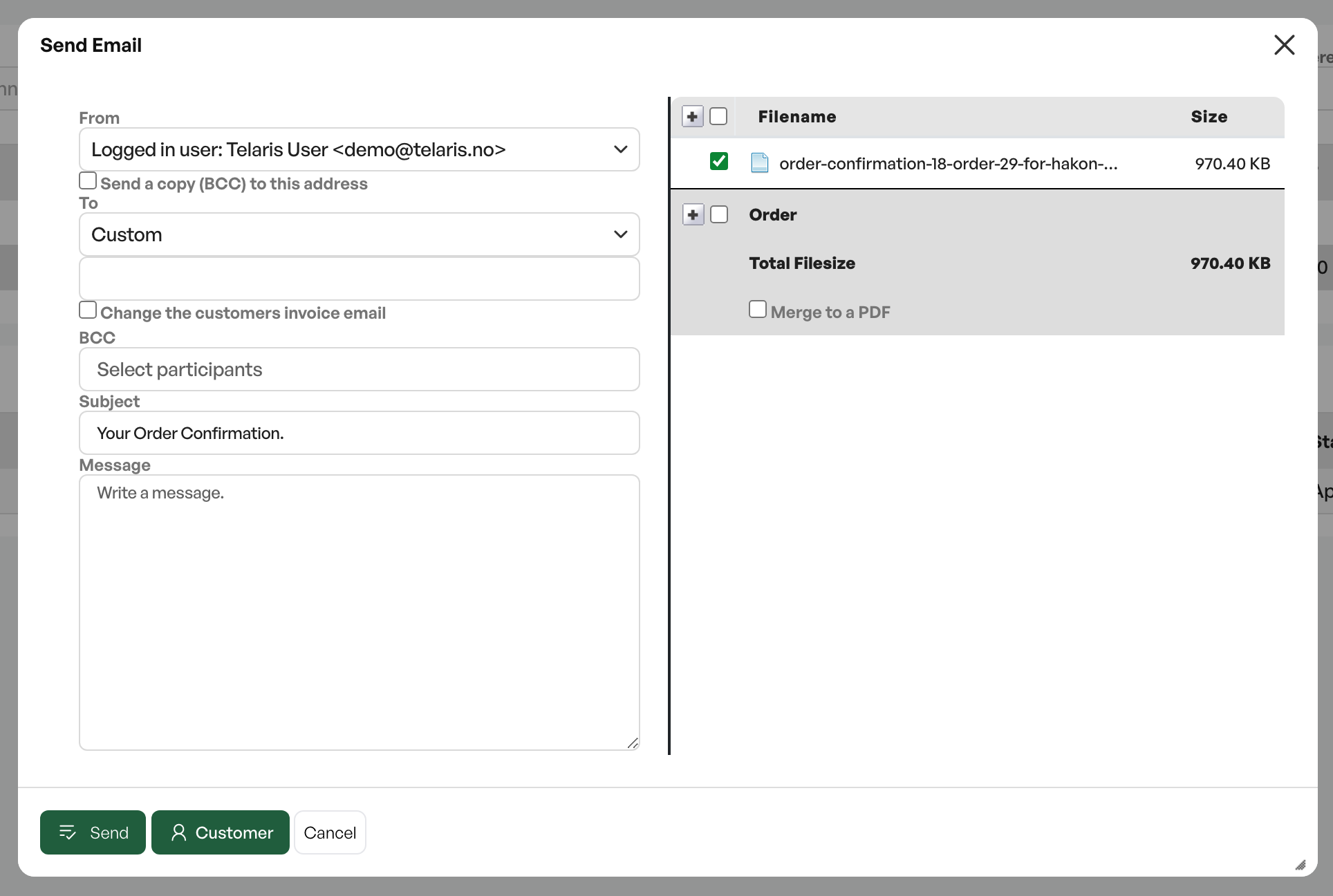
E-postdetaljer
Typ
Visas endast på faktura. Val för faktura eller påminnelseavgift
Avsändare
Val för om avsändaren är inloggad användare eller företag. Detta visas igen om kunden svarar på e-posten.
Kopia
Kryssruta för att skicka en BCC till avsändarens e-postadress
Till
Mottagare av e-posten. Förstavalet är kunden, rullgardinsmenyn visar kontaktpersoner på kunden, samt ett val för att ange en anpassad mottagare
BCC
Möjlighet att välja kontaktpersoner som ska ta emot en BCC
Ämne
E-postens ämne till mottagaren. Genereras automatiskt baserat på inställningar
Meddelande
Meddelandet till mottagaren av e-posten
Filhantering
E-postdialogen visar alltid den översta filen från området man försöker skicka e-post från.
I exemplet nedan ska en orderbekräftelse skickas, därför ligger orderbekräftelsen överst.
I ordern har två filer laddats upp, en med filtyp Dokument och en med filtyp Image.
Dessa visas som tillgängliga under 'Order'
Man kan då fälla ut rullgardinen för att markera filerna man vill ta med i e-posten
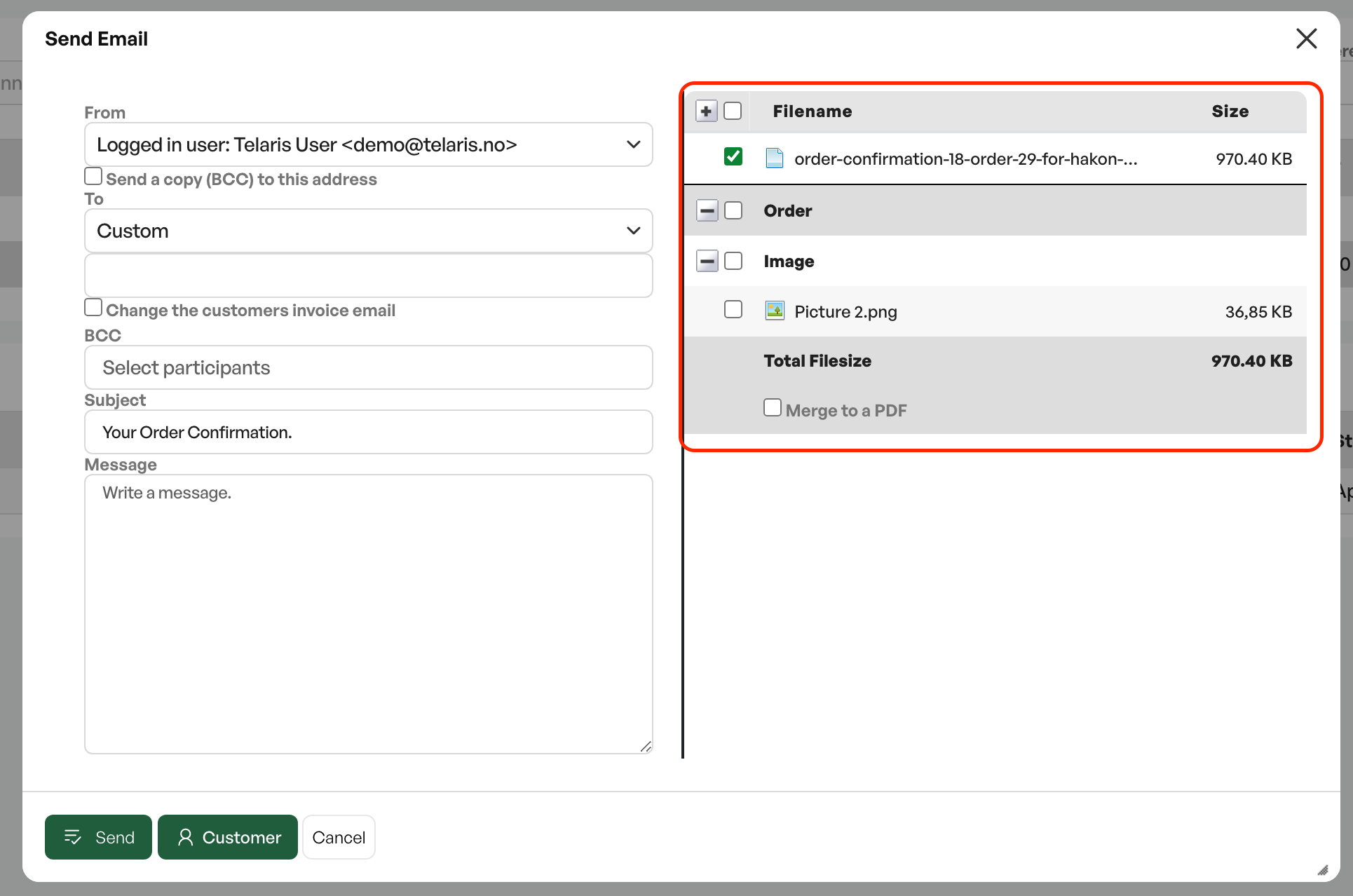
Vill man till exempel ta med orderbekräftelsens PDF och skicka Excel-listan tillsammans som två bilagor i ordern, markerar man båda och klickar skicka
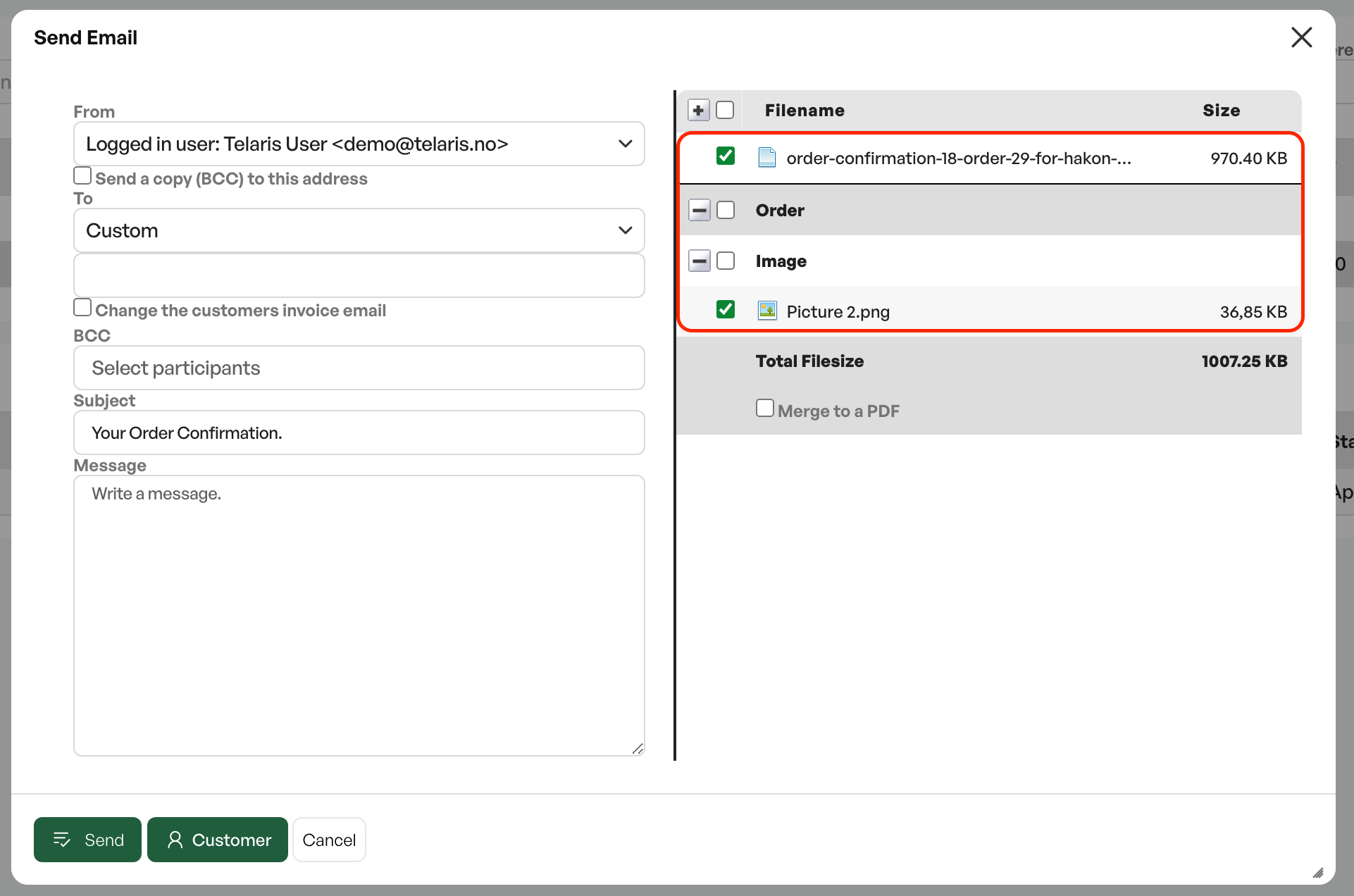
Slå ihop filer
E-postdialogen har möjlighet att slå ihop filer till en enda fil, så att man bara skickar en bilaga till mottagaren.
För att göra detta markerar man önskade filer och kryssar i rutan som heter 'Slå ihop till en PDF'
Då får man valen 'Slå ihop och skicka' och 'Slå ihop'.
'Slå ihop och skicka' slår omedelbart ihop de valda filerna och skickar till mottagaren
'Slå ihop' slår ihop filerna, men skickar inte e-posten förrän man klickar 'Skicka'
Tips: Excel-filer eller andra filtyper som inte kan konverteras till PDF visar en varningstriangel för att markera att de inte slås ihop med de andra filerna
Dokumenttyper och inställningar
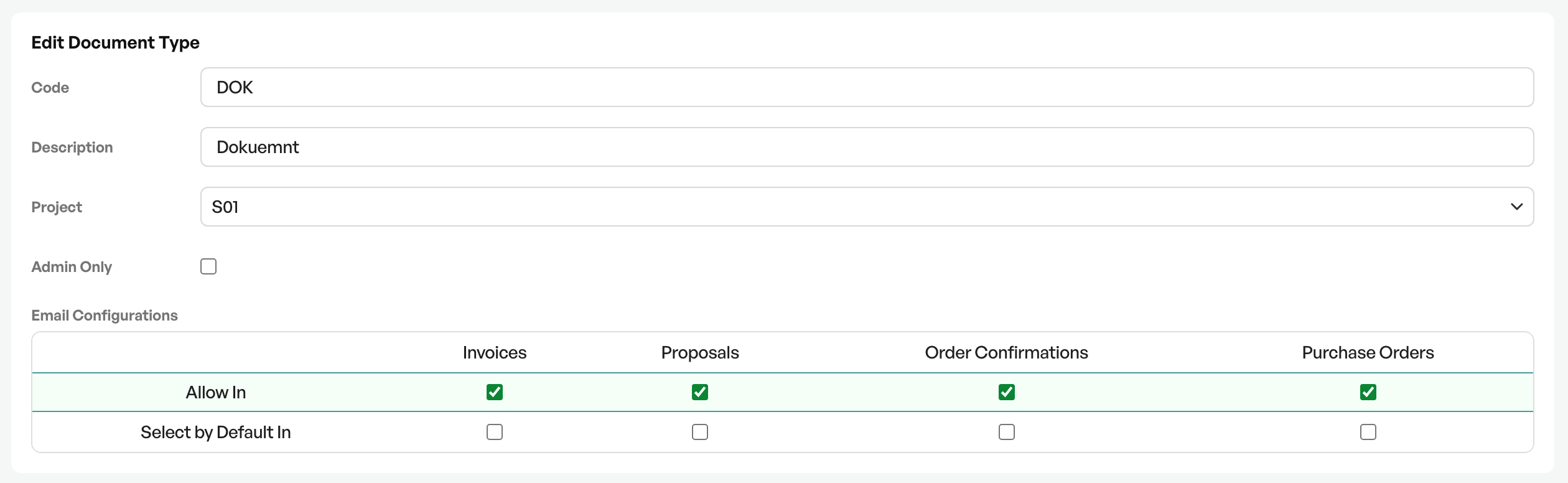
För alla dokumenttyper som skapas i Telaris kan man konfigurera om dokumenttypen ska tillåtas att skickas från valda ställen i Telaris. Man kan också välja att dokumenttypen alltid väljs automatiskt.
Konfiguration av dokumenttyper finns under Inställningar - Dokumenttyper
Det är också möjligt att markera en dokumenttyp som 'Admin Only'.
Detta gör att dokumenten inte kan skickas via e-post från e-postdialogen
Filstorlekar
Vid för stora filer i e-post varnar Telaris först om filstorleken, och om fil(erna) blir ännu större, förhindras utskicket.
Den första varningen om filstorlek sker vid <12,5 MB.
Utskicket förhindras vid <30 MB

Var artikeln till hjälp?
Toppen!
Tack för din feedback
Vi beklagar att det inte var till hjälp
Tack för din feedback
Feddback skickat
Vi uppskattar din feedback och uppdaterar artikeln vid behov