Inköp - Direktleverans
Inköp där leveransen sker direkt till kunden i stället för att gå via lagret
INNEHÅLLSFÖRTECKNING
Syfte
Möjlighet att skicka varor direkt från leverantören till slutkunden utan att gå via det egna lagret.
Direktleverans gör det enklare att ha kontroll över leveransen från leverantör till slutkund, samtidigt som behovet loggas i order och inköp.
Skapa en direktleverans
En direktleverans kan skapas från två ställen:
1. Från ordermodulen
2. Manuellt från inköpslistan
1. Direktleverans från ordermodulen
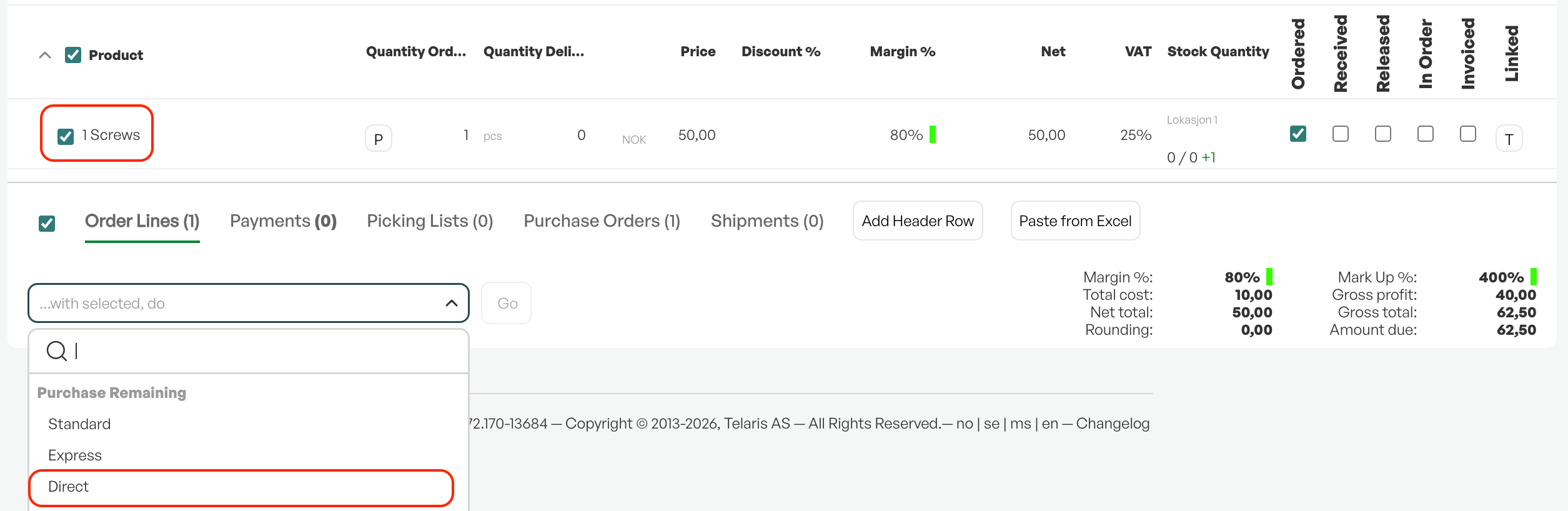
För att skapa en direktleverans från ordermodulen markerar du produkten/produkterna du vill göra en direktleverans på, går till menyn 'Med utvalgte, utfør' (Med valda, utför) och väljer direktleverans.
Fördelen med att skapa en direktleverans från order är spårningen av inköpsbehovet.
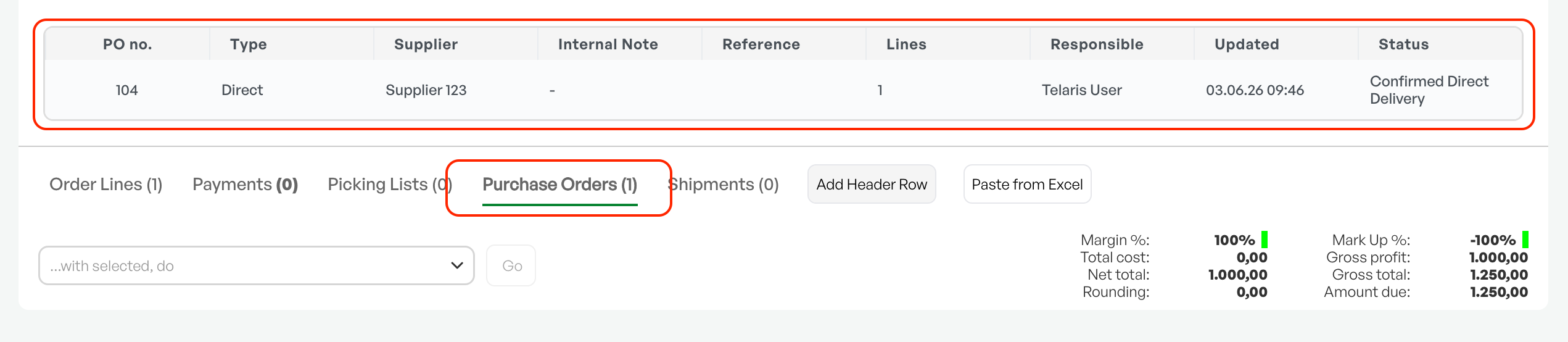
Precis som ett standardinköp kopplas direktleveransen till ordern i fliken 'Innkjøpsordre' (Inköpsorder) i ordermodulen. Visningen på fliken för inköpsorder visar även vilken typ av inköp som valts.
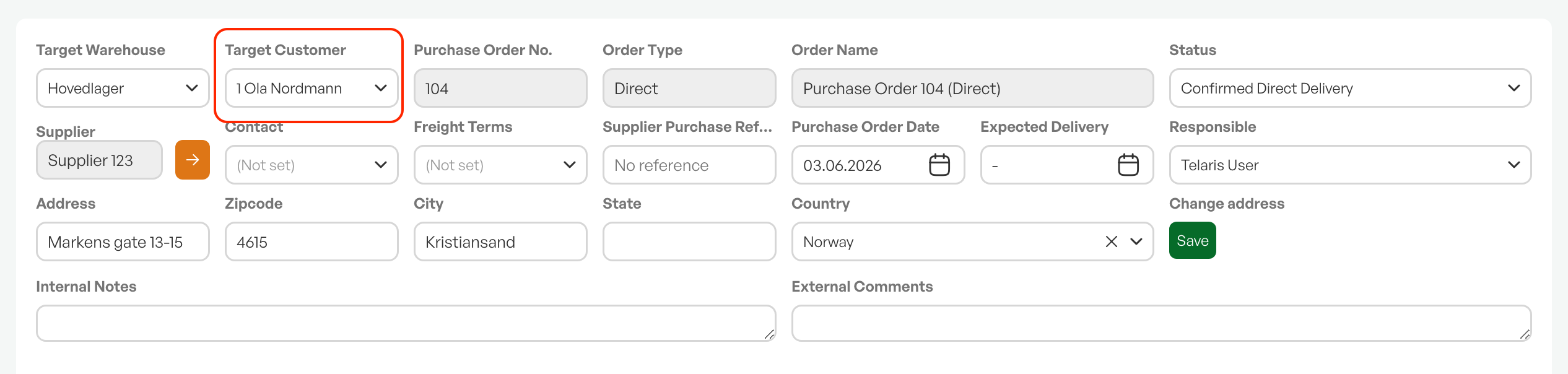
När en direktleverans skapas från en order sätts orderns kund automatiskt som leveransadress under 'Target customer'.
Detta gör att dokumenten för inköpet visar leveransadressen för den aktuella kunden.
Tips: Det finns en inställning för att alltid välja orderns leveransadress i stället för kundens leveransadress. Kontakta Telaris support för att aktivera den.
2. Manuellt från inköpslistan
Precis som ett standardinköp kan en direktleverans skapas manuellt från inköpslistan.
Nackdelen med att skapa en direktleverans manuellt är att du inte har spårning av inköpsbehovet kopplat till en order.

Till skillnad från ett inköp som skapats från en order måste du själv välja mottagarens leveransadress från kundlistan i direktleveransen. Fältet "Target customer" är ett sökfält, och du kan söka på kundnummer och kundnamn.

Resten av direktleveransen från order och manuellt har samma behandlingsmetod.
Behandla en direktleverans
Efter att en direktleverans skapats finns det ett inköp som har några tydliga skillnader från ett vanligt inköp.
1. Inköpet
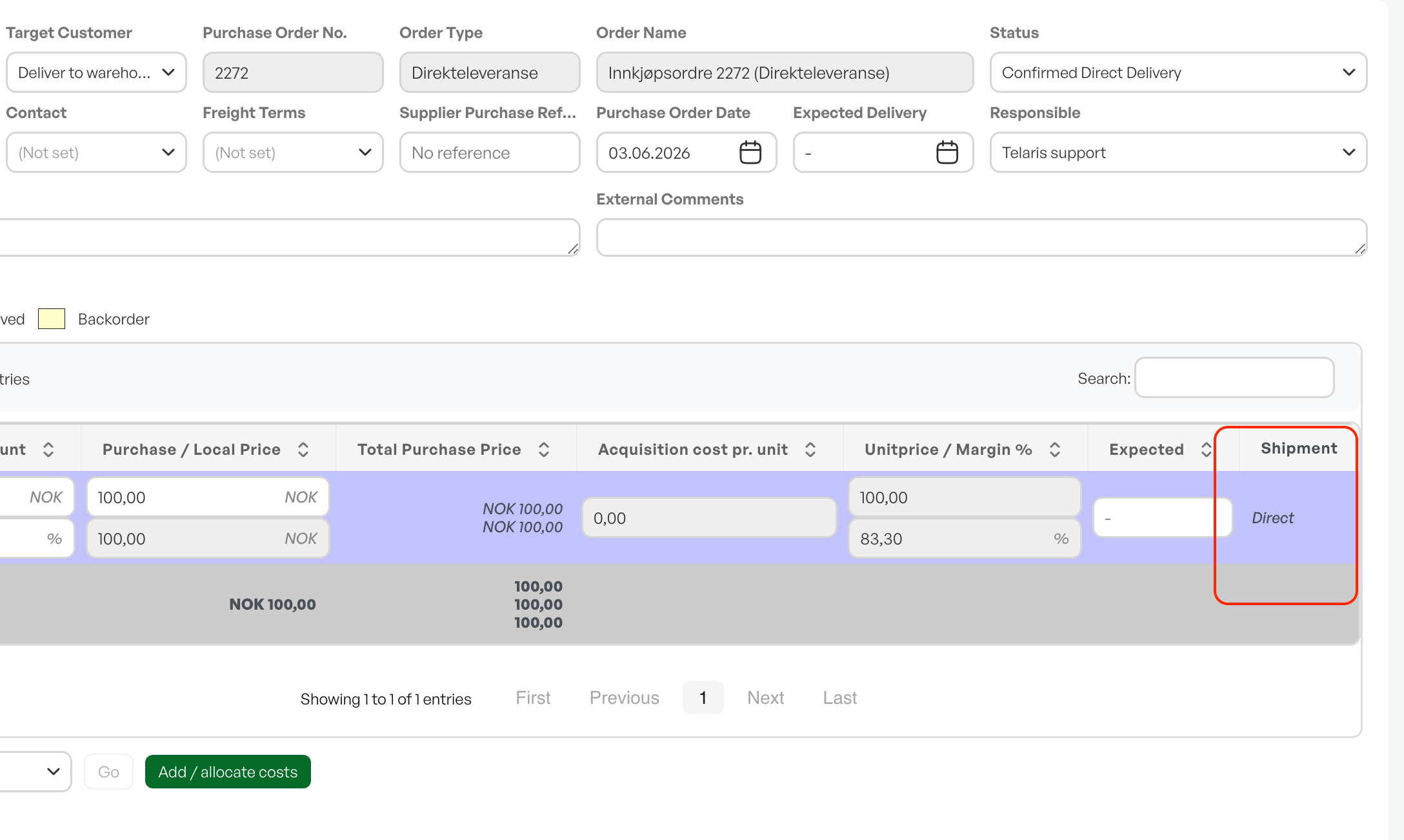
Raderna i inköpet har markeringen 'Direkte' (Direkt) under kolumnen varumottag.
Det är inte heller möjligt att skapa ett varumottag från en direktleverans.
2. Markera inköpet som mottaget
När leverantören meddelar att varor har mottagits (vanligtvis en spårningslänk, faktura osv.) markerar du de mottagna raderna genom att använda "Med utvalgte utfør" (Med valda, utför) och "Marker som mottatt" (Markera som mottaget).
För direktleveranser som gjorts utan en tillhörande order är detta steg inte nödvändigt.
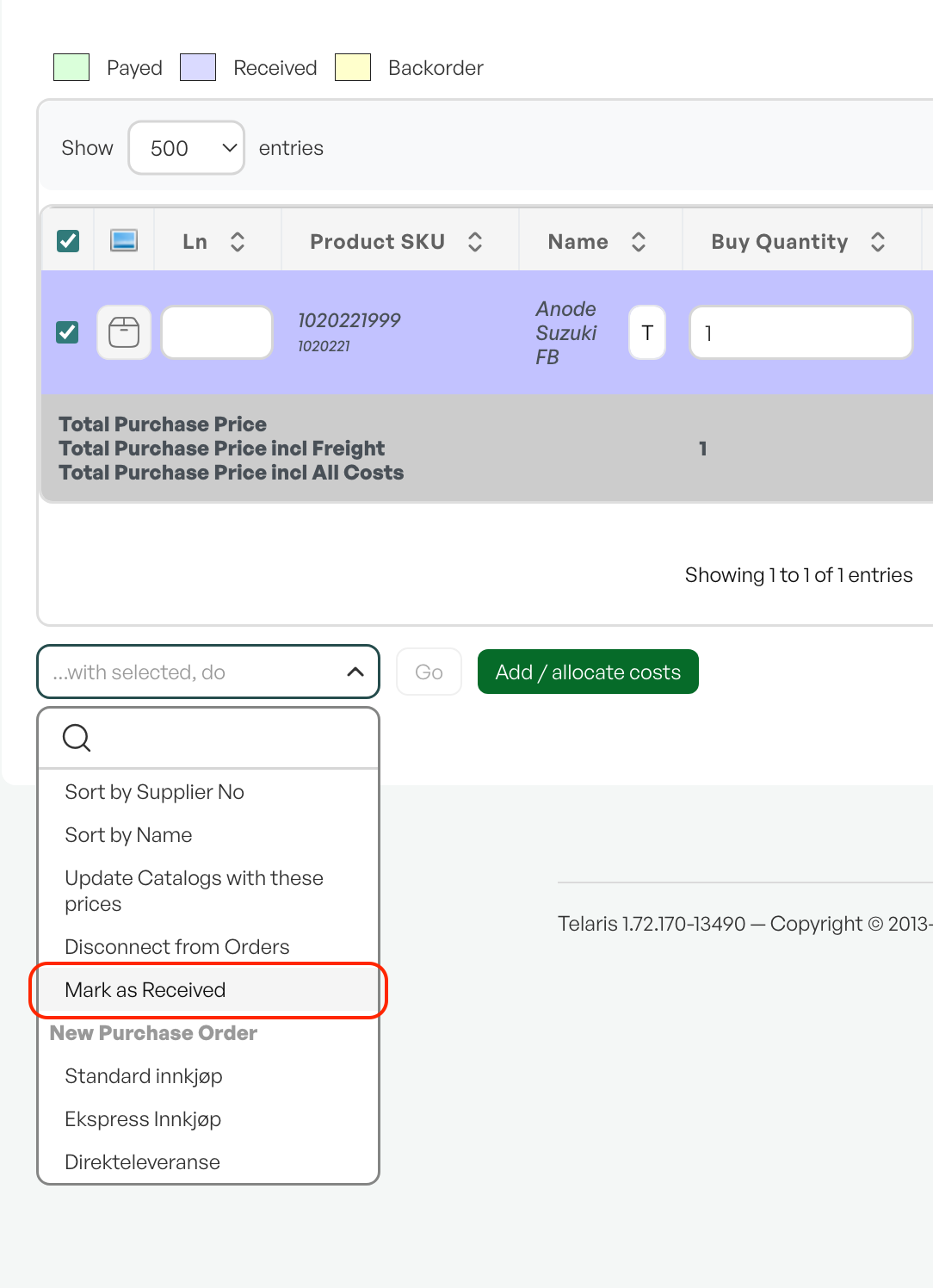
Att markera raderna som mottagna gör att ordern får sin status uppdaterad med raderna som färdigmälda.
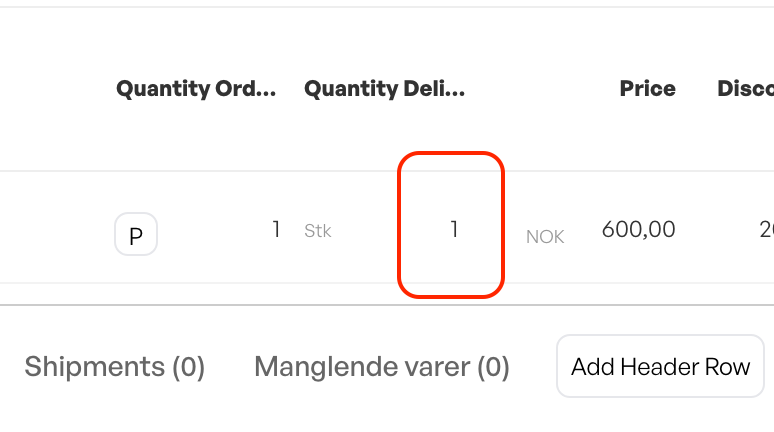
Orderrader som är kopplade till inköp som INTE har mottagits kommer INTE att autoallokeras eller autoplockas vid fakturering. Om varan ändå ska plockas från lager kan raden allokeras och plockas manuellt från orderfunktionerna. Du måste då komma ihåg att samtidigt ta bort kopplingen mellan inköpsraden och orderraden.
Tips: Det finns en inställning för att aktivera en avisering till orderansvarig när varor tas emot. Kontakta Telaris support för aktivering.
3. Slutföra inköpet
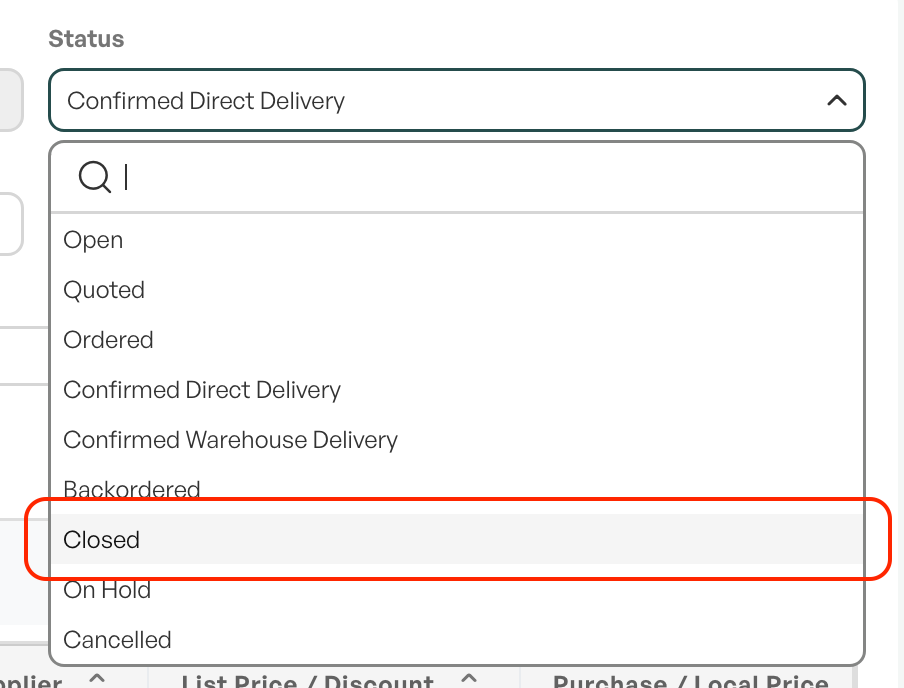
För att slutföra inköpet så att det inte längre står som öppet eller i beställning ändrar du statusen till exempelvis 'lukket' (stängd).
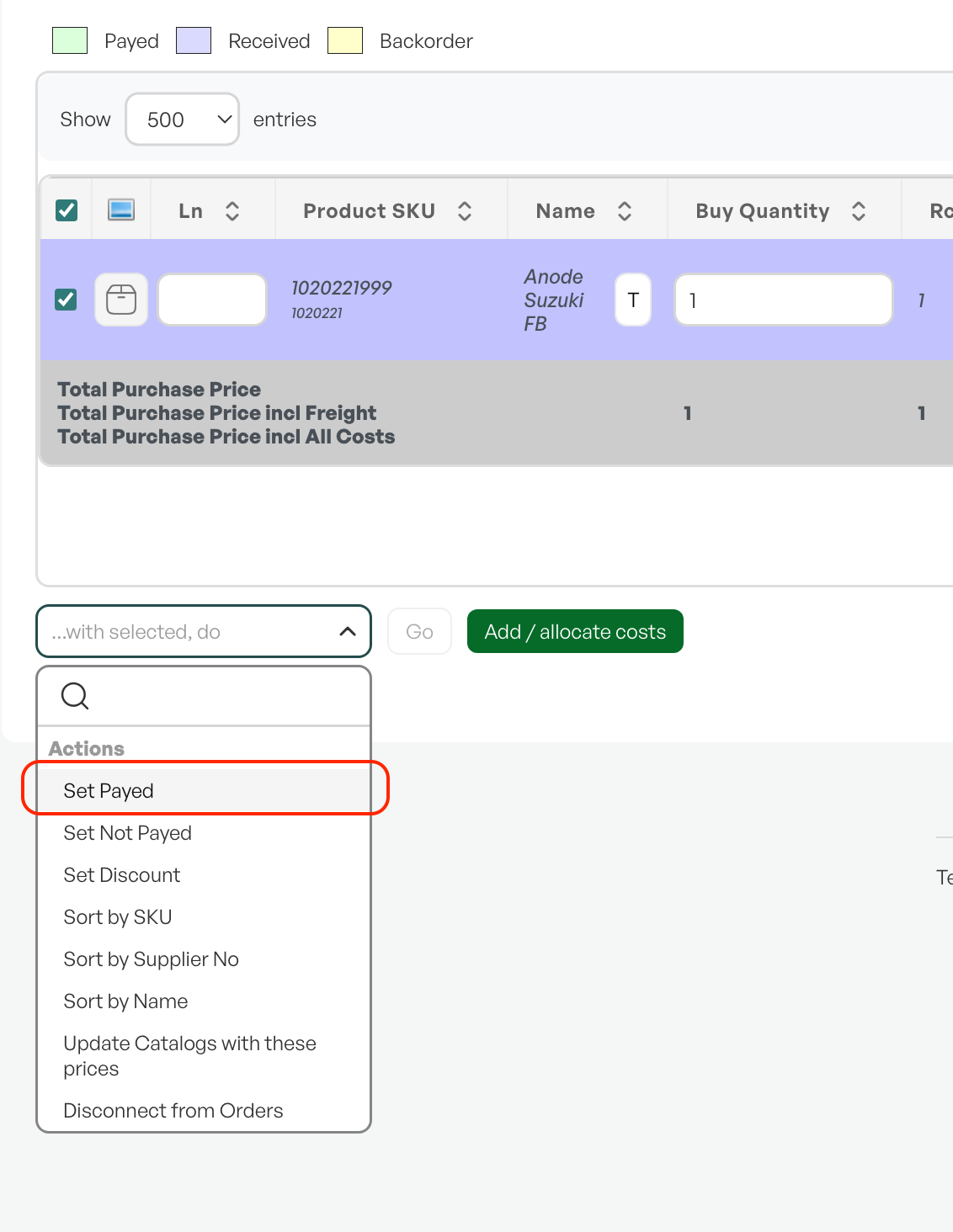
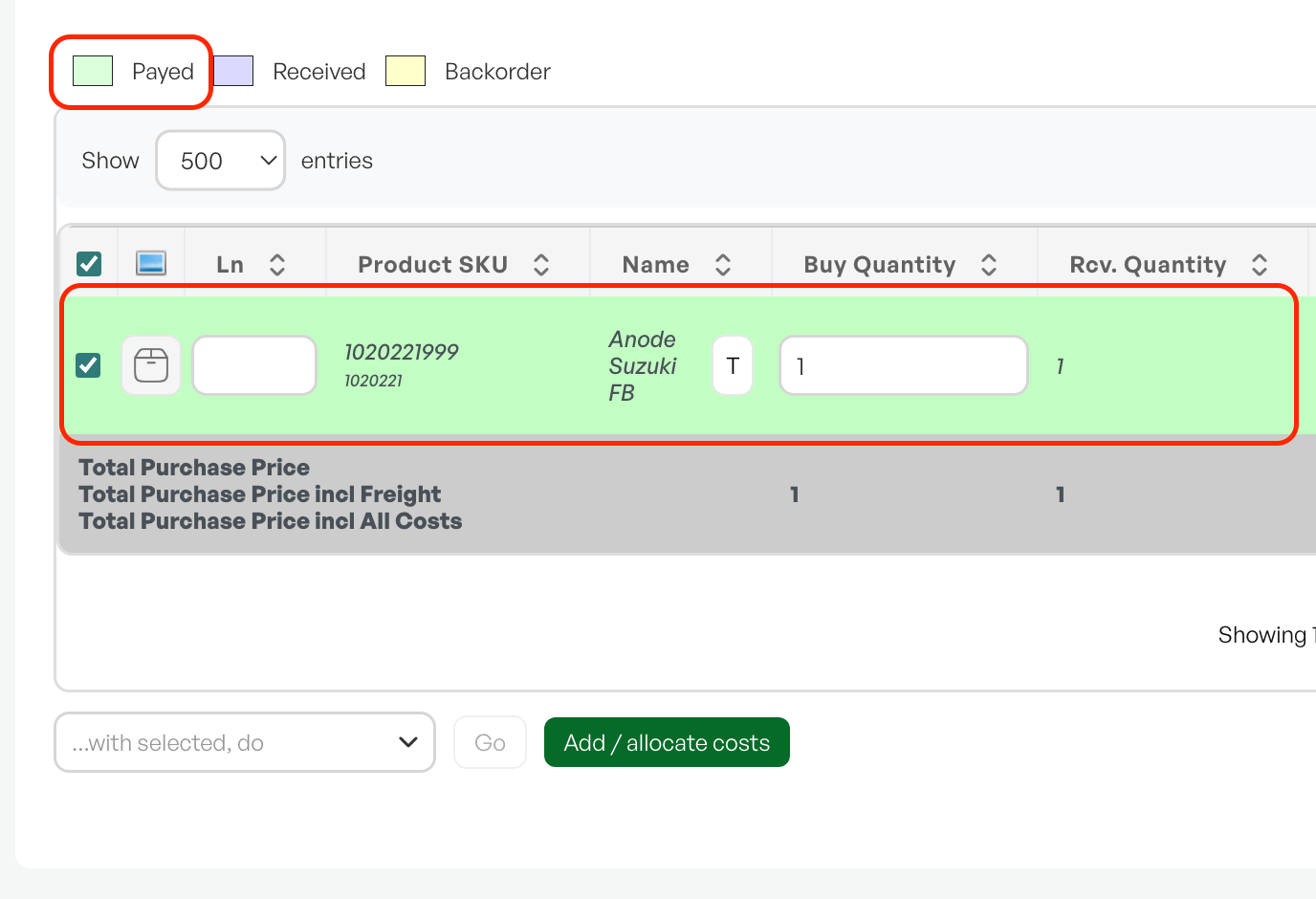
När du får fakturan från leverantören markerar du raderna som betalda genom att markera alla rader i inköpet och använda menyn 'Med utvalgte utfør' (Med valda, utför) 'Marker som betalt' (Markera som betald). Raden blir då grön.
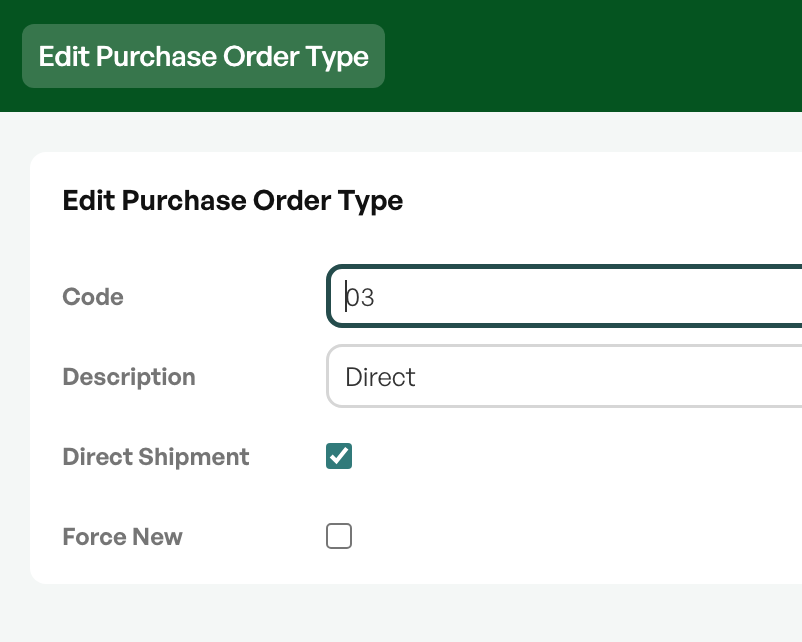
Inställning: Inköpsordertyp - direktleverans
Under inställningar hittar du inköpsordertyper (purchase order types), där du hittar de olika inköpsordertyperna som har skapats i systemet.
Här är det viktigt att se till att valet för direktleverans (direct shipment) är aktiverat för den inköpsordertyp som ska användas för direktleveranser.

Var artikeln till hjälp?
Toppen!
Tack för din feedback
Vi beklagar att det inte var till hjälp
Tack för din feedback
Feddback skickat
Vi uppskattar din feedback och uppdaterar artikeln vid behov