Skapa och följa försändelser
Så här skapar du en försändelse i Telaris, följer den genom statusarna, och hittar den igen i försändelselistan.
INNEHÅLLSFÖRTECKNING
- Skapa en försändelse
- Försändelsens statusar
- Redigera en försändelse
- Etiketter, utlämningsställe och spårning
- Fysisk leverans
- Försändelselistan
Skapa en försändelse
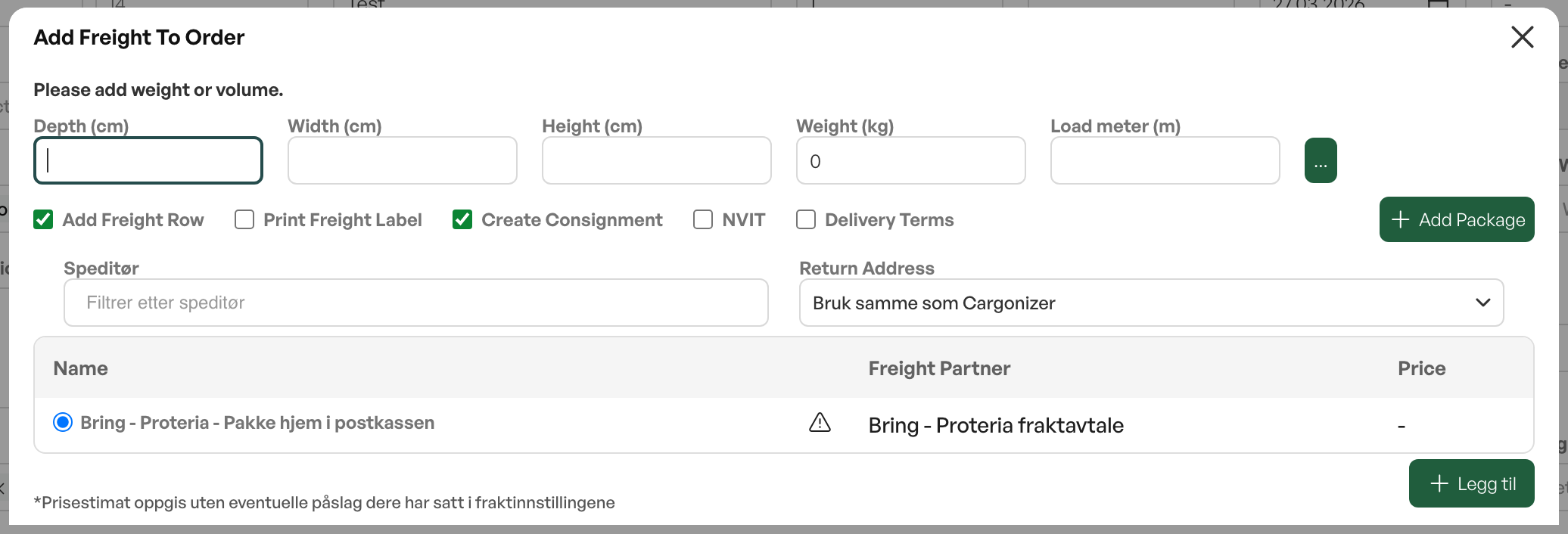
Du kan skapa en försändelse på tre ställen:
Från en order.Knappen Add freight skapar försändelsen och exporterar den till Cargonizer i ett steg. Är frakttypen uppsatt med autofakturering heter knappen i stället Add and invoice. Behöver du mer kontroll kan du i stället använda New consignment från försändelser-fliken på ordern, som skapar en lokal försändelse med status New som du redigerar före export.
Från en plocklista.När plocklistan är stängd kan du skapa försändelse därifrån, förutsatt att plocklistor är aktiverade för detta i uppsättningen. Knappen heter Add freight för enkelorder och Create consignment för plocklistor med flera order.
Från försändelselistan.Under Logistics och Consignments kan du klicka New consignment och välja order, orderrader, mottagare och kolli manuellt.
Försändelsens statusar
En försändelse går genom dessa statusar:
New: skapad lokalt i Telaris, inte skickad till Cargonizer. Kan redigeras fritt.
Sent: exporterad till Cargonizer och låst för redigering. Klar för EDI.
EDI Sent: anmäld elektroniskt till transportören, som nu vet att paketet ska hämtas.
Closed: manuellt stängd utan att vara exporterad. Kan återöppnas.
Du flyttar försändelsen vidare med Send to Logistra (från New till Sent) och Send EDI (från Sent till EDI Sent). En försändelse kan bara redigeras medan den är i status New.
Redigera en försändelse
En försändelse med status New redigeras i fyra flikar. Under Products lägger du till orderrader med antal, tullkod, ursprungsland och vikt. Under Packages lägger du till kolli med typ, vikt, mått, lastmeter, volym och eventuell märkning av farligt gods, och väljer transportavtal och utlämningsställe. Under Customer information fyller du i mottagare, avsändare, retur, kontaktperson och anmärkning. Under Summary ser du allt samlat, med knapparna Close, Reopen, Send to Logistra och Send EDI.
Etiketter, utlämningsställe och spårning
När försändelsen är exporterad kan du ladda ner eller skriva ut fraktetikett och fraktsedel, antingen till skärm eller direkt till en Cargonizer-ansluten skrivare. För fraktprodukter som levererar till utlämningsställe väljer du utlämningsställe när försändelsen skapas, baserat på mottagarens postnummer. Vid export tar Telaris emot en spårningslänk, som kan visas på dokument och i e-post när det är uppsatt.
Fysisk leverans
Ska varorna levereras utan transportör, till exempel vid hämtning i butik, väljer du Physical delivery från försändelser-fliken på ordern och anger vilka orderrader och antal som levererats. Detta är en intern registrering. Inga data skickas till Cargonizer.
Försändelselistan
Under Logistics och Consignments hittar du alla försändelser samlade. Listan kan filtreras på fritext (ID, spårningsnummer, ordernummer, kundnamn), status, transportavtal och datum. Härifrån kan du öppna en försändelse, skapa en ny, och överföra EDI för flera valda försändelser samtidigt.


Var artikeln till hjälp?
Toppen!
Tack för din feedback
Vi beklagar att det inte var till hjälp
Tack för din feedback
Feddback skickat
Vi uppskattar din feedback och uppdaterar artikeln vid behov