Kom igång med Logistra-integrationen
Så här kopplar du Telaris till Cargonizer och ställer in det som behövs för att använda fraktintegrationen. Uppsättningen görs av en administratör i samarbete med Telaris.
INNEHÅLLSFÖRTECKNING
- Förutsättningar
- Anslut till Cargonizer
- Skrivare
- Spårningslänkar
- Försändelser från plocklistor
- Automatisk EDI-överföring
Förutsättningar
Innan du börjar behöver du ett konto hos Logistra (Cargonizer) med minst ett transportavtal, och du behöver API-nyckeln (Client Token) och klientnumret (Client Number) från Cargonizer. Observera att klientnumret heter "ID" i Cargonizer.
Anslut till Cargonizer
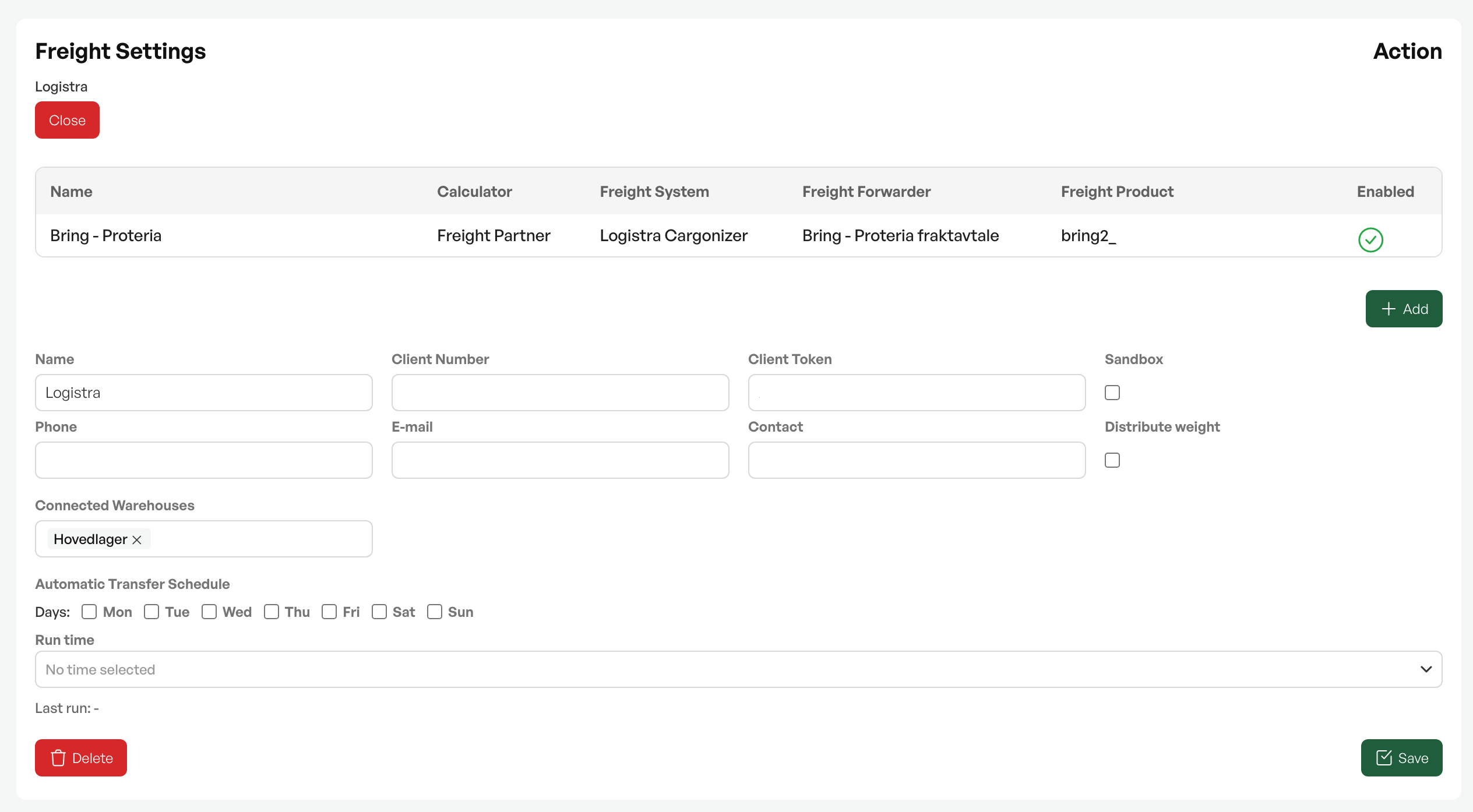
Gå till Settings och sedan System settings, och öppna fliken Freight settings. Skapa en ny Cargonizer-inställning och fyll i:
1. Name, ett valfritt visningsnamn, till exempel lager- eller företagsnamn.
2. Client Number och Client Token från Cargonizer.
3. Sandbox, som aktiveras endast vid testning. Låt den vara av i produktion.
4. Phone, Email och Contact person, som blir standardavsändarinformation på försändelser.
5. Distribute weight, om totalvikten ska fördelas automatiskt över alla kolli.
6. Associated warehouses, som styr vilka lager anslutningen gäller för.
Spara inställningen. Har ni flera lager med olika Cargonizer-konton eller transportavtal, skapar du en anslutning per konto och kopplar de aktuella lagren till var och en.
OBS: Kräver aktivering av Telaris. Kontakta Telaris support.
Skrivare
Om ni har etikettskrivare anslutna till Cargonizer visas de tillgängliga skrivarna i fraktinställningarna. Välj en standardskrivare per fraktprodukt, så skickas etiketten automatiskt till rätt skrivare när en försändelse skapas.
Etikettskrivare från Logistra heter DirectPrint och kräver uppsättning.
Spårningslänkar
Spårningslänkar kan visas på två ställen, och båda kräver uppsättning. I PDF-dokument (faktura, offert, orderbekräftelse) aktiverar du inställningen för att visa fraktinformation för den aktuella dokumenttypen. I e-post lägger du in snabbkoden %TRACKINGURL% i e-postmallen, så ersätts den med spårningslänkarna när e-posten skickas.
Försändelser från plocklistor
För att kunna skapa försändelser från plocklistor måste Telaris aktivera rätt läge i inställningarna för plocklistor:
Enkelorder när plocklistan täcker en order, eller flerorder när den täcker flera. Utan detta visas ingen fraktknapp på plocklistan.
Automatisk EDI-överföring
Försändelser med status Sent kan överföras automatiskt till transportören, så att ingen behöver klicka Send EDI manuellt.
Kräver ett avtal och uppsättning med Telaris för att aktivera lösningen.
OBS: När automatisk EDI är aktiverad plockas allt med status Sent upp vid nästa körning. Exportera därför inte en försändelse (New till Sent) innan den faktiskt är redo för hämtning.
Vägledning: Frakttyper ställs in i en egen artikel, se "Ställa in frakttyper".

Var artikeln till hjälp?
Toppen!
Tack för din feedback
Vi beklagar att det inte var till hjälp
Tack för din feedback
Feddback skickat
Vi uppskattar din feedback och uppdaterar artikeln vid behov