Komme i gang med Logistra-integrasjonen
Slik kobler du Telaris til Cargonizer og setter opp det som trengs for å bruke fraktintegrasjonen. Oppsettet gjøres av administrator i samarbeid med Telaris
INNHOLDSFORTEGNELSE
- Forutsetninger
- Koble til Cargonizer
- Skrivere
- Sporingslenker
- Forsendelser fra plukklister
- Automatisk EDI-overføring
Forutsetninger
Før du begynner må du ha en konto hos Logistra (Cargonizer) med minst én transportavtale, og du må ha API-nøkkel (Client Token) og klientnummer (Client Number) fra Cargonizer. Merk at klientnummeret heter "ID" i Cargonizer.
Koble til Cargonizer
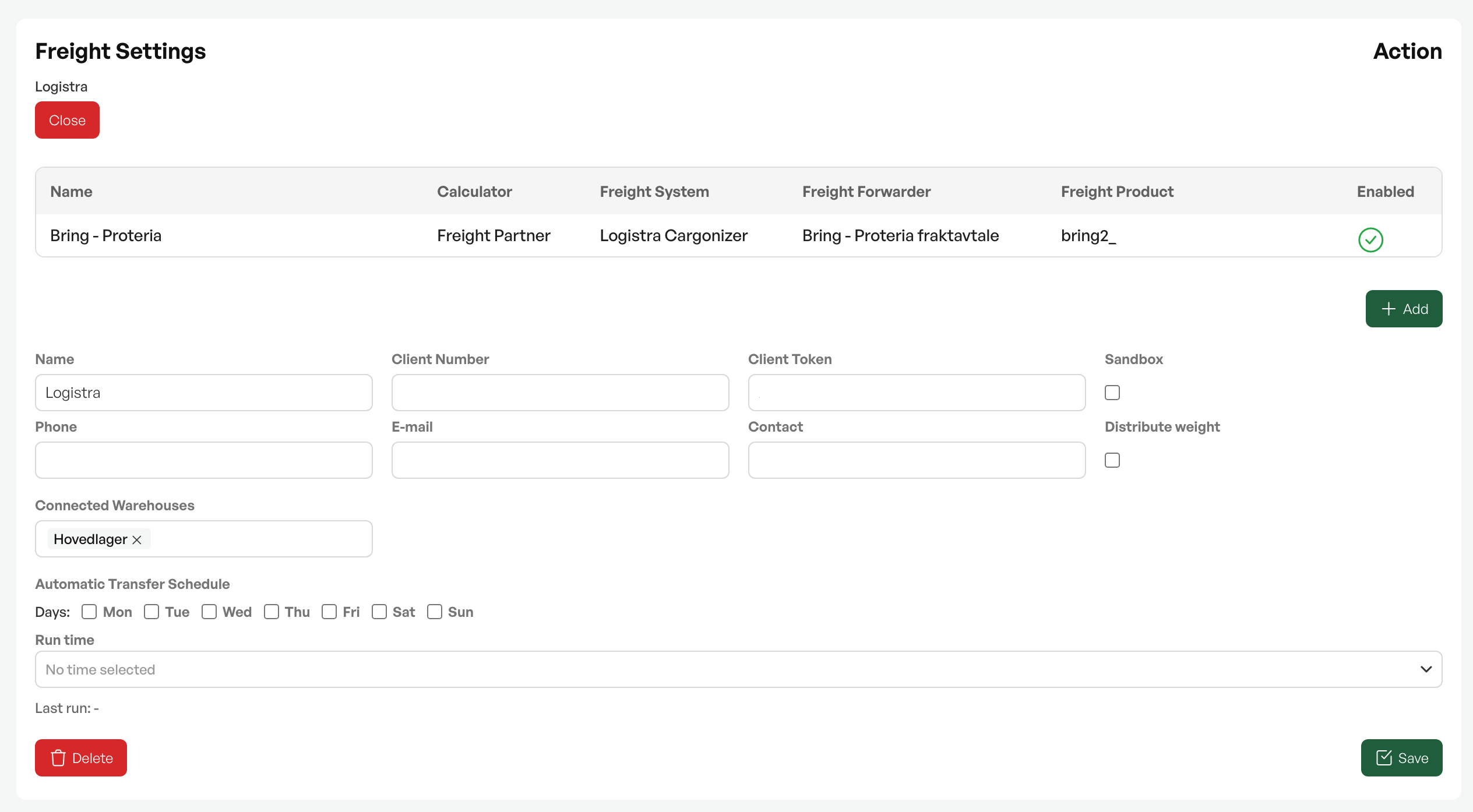
Gå til Innstillinger og deretter Systeminnstillinger, og åpne fanen Fraktinnstillinger. Opprett en ny Cargonizer-innstilling og fyll inn:
1. Navn, et valgfritt visningsnavn, for eksempel lager- eller firmanavn.
2. Client Number og Client Token fra Cargonizer.
3. Sandbox, som aktiveres kun ved testing. La den være av i produksjon.
4. Telefon, E-post og Kontaktperson, som blir standard avsenderinformasjon på forsendelser.
5. Fordel vekt, hvis totalvekten skal fordeles automatisk over alle kolli.
6. Tilknyttede lager, som styrer hvilke lager tilkoblingen gjelder for.
Lagre innstillingen. Har dere flere lager med ulike Cargonizer-kontoer eller transportavtaler, oppretter du én tilkobling per konto og knytter de aktuelle lagrene til hver.
NB: Krever aktivering av Telaris. Kontakt Telaris support
Skrivere
Hvis dere har etikettskrivere tilknyttet Cargonizer, vises de tilgjengelige skriverne i fraktinnstillingene. Velg en standardskriver per fraktprodukt, så sendes etiketten automatisk til riktig skriver når en forsendelse opprettes.
Etikettskrivere fra Logistra heter DirectPrint, og krever oppsett
Sporingslenker
Sporingslenker kan vises to steder, og begge krever oppsett. I PDF-dokumenter (faktura, tilbud, ordrebekreftelse) aktiverer du innstillingen for å vise fraktinformasjon for den aktuelle dokumenttypen. I e-post legger du inn hurtigkoden %TRACKINGURL% i e-postmalen, så erstattes den med sporingslenkene når e-posten sendes.
Forsendelser fra plukklister
For å kunne opprette forsendelser fra plukklister må Telaris aktivere riktig modus i innstillinger for plukklister:
Enkeltordre når plukklisten dekker én ordre, eller flerordre når den dekker flere. Uten dette vises ingen fraktknapp på plukklisten.
Automatisk EDI-overføring
Forsendelser i status Sendt kan overføres automatisk til transportøren, slik at ingen trenger å klikke Send EDI manuelt.
Krever en avtale go oppsett med Telaris for aktivering av løsning.
MERK: Når automatisk EDI er aktivert, plukkes alt som ligger i status Sendt opp ved neste kjøring. Eksporter derfor ikke en forsendelse (Ny til Sendt) før den faktisk er klar for henting.
Veiledning: Frakttyper settes opp i en egen artikkel, se "Sette opp frakttyper".

Var denne artikkelen nyttig?
Så bra!
Takk for din tilbakemelding
Beklager at vi ikke kunne være mer til hjelp
Takk for din tilbakemelding
Tilbakemeldingen er sendt inn
Vi setter pris på tilbakemeldingen din og vil prøve å rette på artikkelen