Opprette og følge forsendelser
Slik oppretter du en forsendelse i Telaris, følger den gjennom statusene, og finner den igjen i forsendelseslisten.
INNHOLDSFORTEGNELSE
- Opprette en forsendelse
- Forsendelsens statuser
- Redigere en forsendelse
- Etiketter, hentested og sporing
- Fysisk levering
- Forsendelseslisten
Opprette en forsendelse
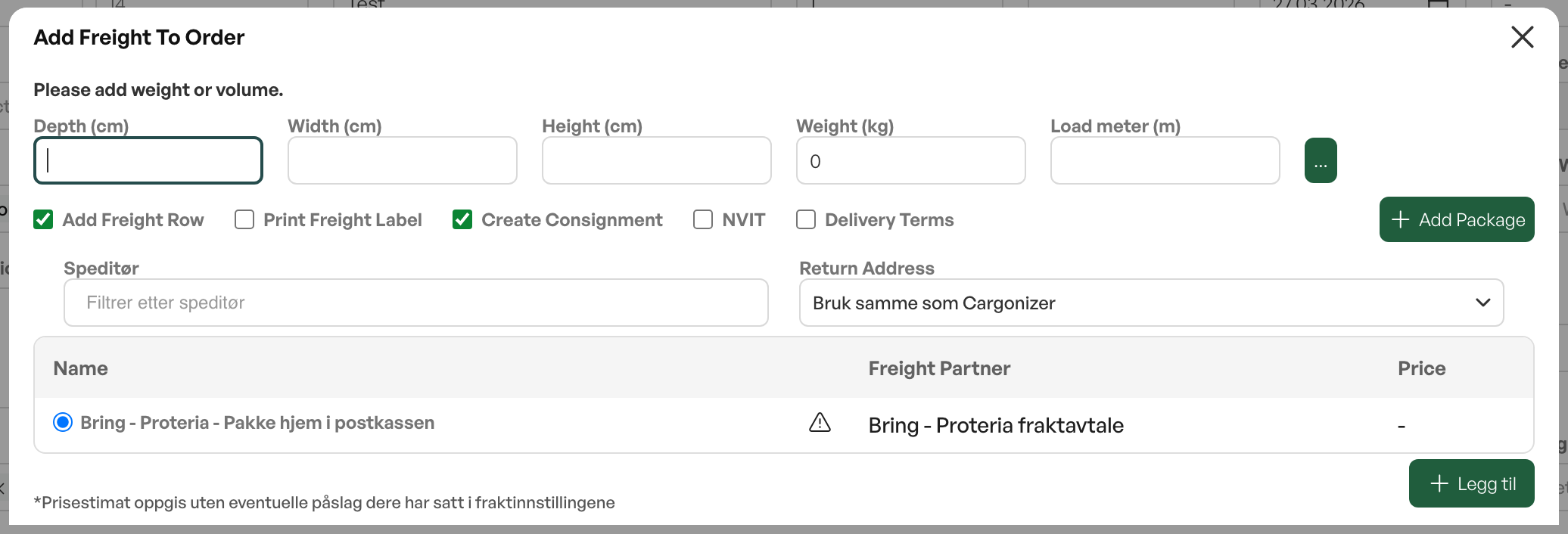
Du kan opprette en forsendelse tre steder:
Fra ordre. Knappen Legg til frakt oppretter forsendelsen og eksporterer den til Cargonizer i ett steg. Er frakttypen satt opp med autofakturering, heter knappen i stedet Legg til og fakturer. Trenger du mer kontroll, kan du i stedet bruke Ny forsendelse fra forsendelser-fanen på ordren, som lager en lokal forsendelse i status Ny som du redigerer før eksport.
Fra plukkliste. Når plukklisten er lukket, kan du opprette forsendelse derfra, forutsatt at plukklister er aktivert for dette i oppsettet. Knappen heter Legg til frakt for enkeltordre og Opprett forsendelse for plukklister med flere ordrer.
Fra forsendelseslisten. Under Logistikk og Forsendelser kan du klikke Ny forsendelse og velge ordre, ordrelinjer, mottaker og kolli manuelt.
Forsendelsens statuser
En forsendelse går gjennom disse statusene:
Ny: opprettet lokalt i Telaris, ikke sendt til Cargonizer. Kan redigeres fritt.
Sendt: eksportert til Cargonizer og låst for redigering. Klar for EDI.
EDI sendt: meldt elektronisk til transportøren, som nå vet at pakken skal hentes.
Lukket: manuelt lukket uten å være eksportert. Kan gjenåpnes.
Du flytter forsendelsen videre med Send til Logistra (fra Ny til Sendt) og Send EDI (fra Sendt til EDI sendt). En forsendelse kan bare redigeres mens den er i status Ny.
Redigere en forsendelse
En forsendelse i status Ny redigeres i fire faner. Under Produkter legger du til ordrelinjer med antall, tollkode, opprinnelsesland og vekt. Under Kolli legger du til kolli med type, vekt, mål, lastemeter, volum og eventuell merking av farlig gods, og velger transportavtale og hentested. Under Kundeinformasjon fyller du inn mottaker, avsender, retur, kontaktperson og merknad. Under Oppsummering ser du alt samlet, med knappene Lukk, Gjenåpne, Send til Logistra og Send EDI.
Etiketter, hentested og sporing
Når forsendelsen er eksportert, kan du laste ned eller skrive ut fraktetikett og fraktbrev, enten til skjerm eller direkte til en Cargonizer-tilknyttet skriver. For fraktprodukter som leverer til hentested, velger du hentested når forsendelsen opprettes, basert på mottakers postnummer. Ved eksport mottar Telaris en sporingslenke, som kan vises på dokumenter og i e-post når det er satt opp.
Fysisk levering
Skal varene leveres uten transportør, for eksempel ved henting i butikk, velger du Fysisk levering fra forsendelser-fanen på ordren og angir hvilke ordrelinjer og antall som er levert. Dette er en intern registrering. Ingen data sendes til Cargonizer.
Forsendelseslisten
Under Logistikk og Forsendelser finner du alle forsendelser samlet. Listen kan filtreres på fritekst (ID, sporingsnummer, ordrenummer, kundenavn), status, transportavtale og dato. Herfra kan du åpne en forsendelse, opprette en ny, og overføre EDI for flere valgte forsendelser samtidig.


Var denne artikkelen nyttig?
Så bra!
Takk for din tilbakemelding
Beklager at vi ikke kunne være mer til hjelp
Takk for din tilbakemelding
Tilbakemeldingen er sendt inn
Vi setter pris på tilbakemeldingen din og vil prøve å rette på artikkelen