Produktklasser
Introduktion
I Telaris fungerar produktklasser på ett liknande sätt som kontoklasser i bokföringen. Syftet med produktklasser är att koppla grupper av produkter till specifika konton i bokföringen. Dessutom ger systemet möjlighet att lägga till anpassade fält för varje produktklass, så att relevant tilläggsinformation visas på produktkortet för varje klass. Det finns också val för att koppla produkter i en klass till en avgiftsprodukt, som till exempel en återvinningsavgift
INNEHÅLLSFÖRTECKNING
Grundläggande funktioner
Denna vägledning förklarar hur man använder funktionen produktklasser i Telaris. Med produktklasser organiserar man produkter i olika klasser för att koppla grupper av produkter till specifika bokföringskonton, samt möjligheten att skapa anpassade produktfält för varje klass.
Finns i sidomenyn under Produkter -> Produktklass.
Skapa eller redigera en produktklass
Namn, Class code, avisering och beskrivning
För att skapa en produktklass börjar man med att klicka på knappen "Lägg till ny".
För att redigera en produktklass, klicka på en befintlig i listan, så visas informationen från produktklassen i fälten nedan

Man får då en tom klass där man fyller i information. I exemplet nedan är klassnamnet "3000 Försäljning ink. moms". Detta visas på produktkortet för produkter i den valda klassen. Det rekommenderas att inleda klassnamnet med kontot, som gjorts i detta exempel, eftersom det gör det snabbare att se det valda kontot från produktkorten.
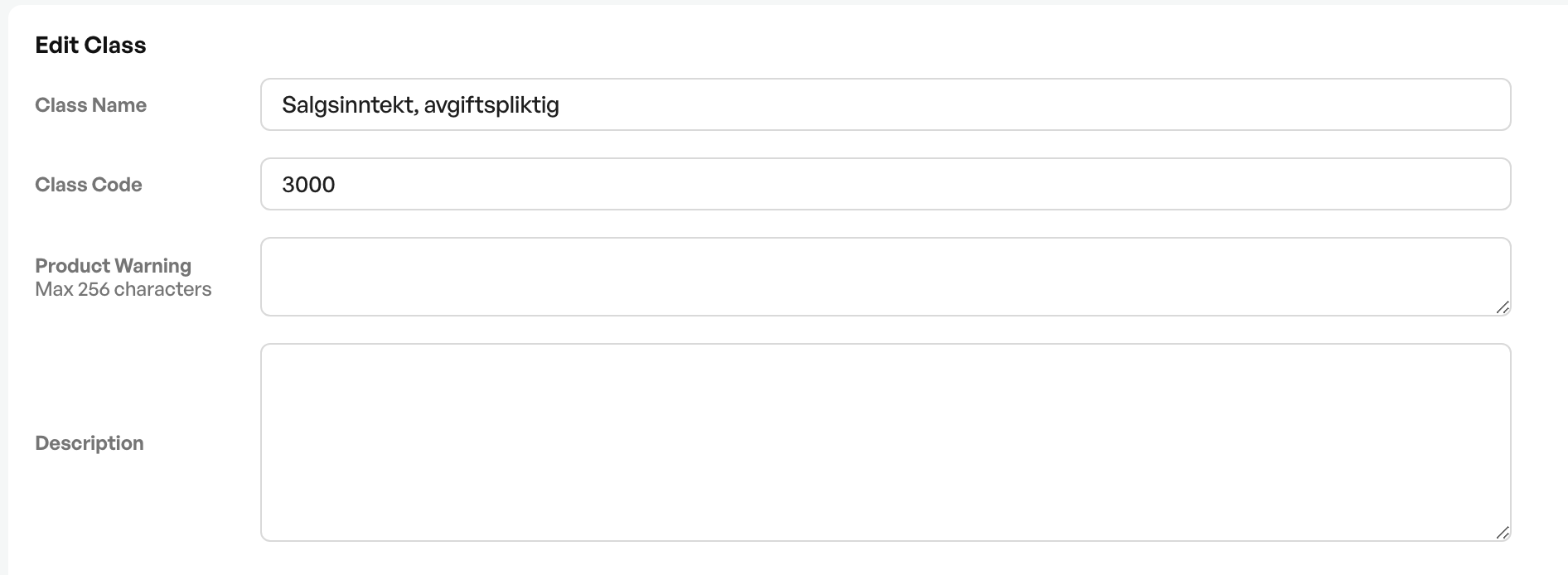
Class code
Rekommenderas. Används i export- och importtabeller, till exempel i rapporter
Produktavisering
Inte obligatoriskt. Används i de fall en webbutik från Telaris är kopplad, och visas på produktsidan i webbutiken.
Beskrivning
Inte obligatoriskt. Intern beskrivning av produktklassen, om relevant
Valfria inställningar
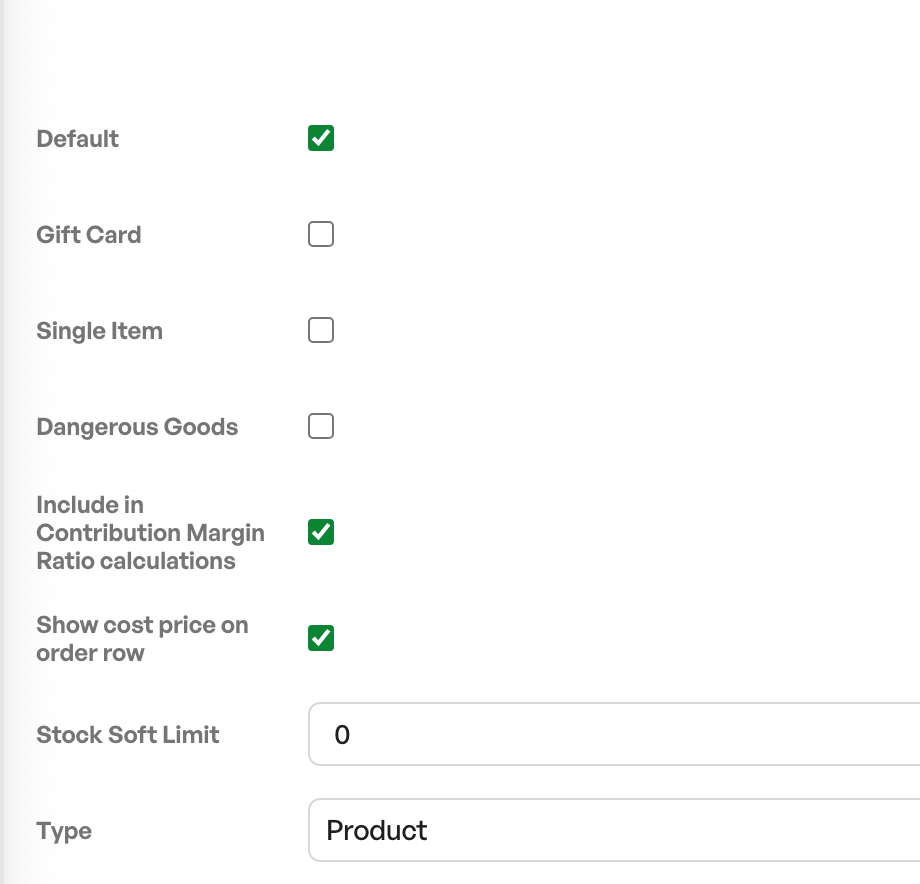
Standard
Om detta aktiveras tilldelas alla nya produkter automatiskt denna produktklass
Inkludera i täckningsbidragskalkyler
Om detta aktiveras visar produkter i produktklassen täckningsbidrag (TB) på orderrader
Ekonomiinställningar
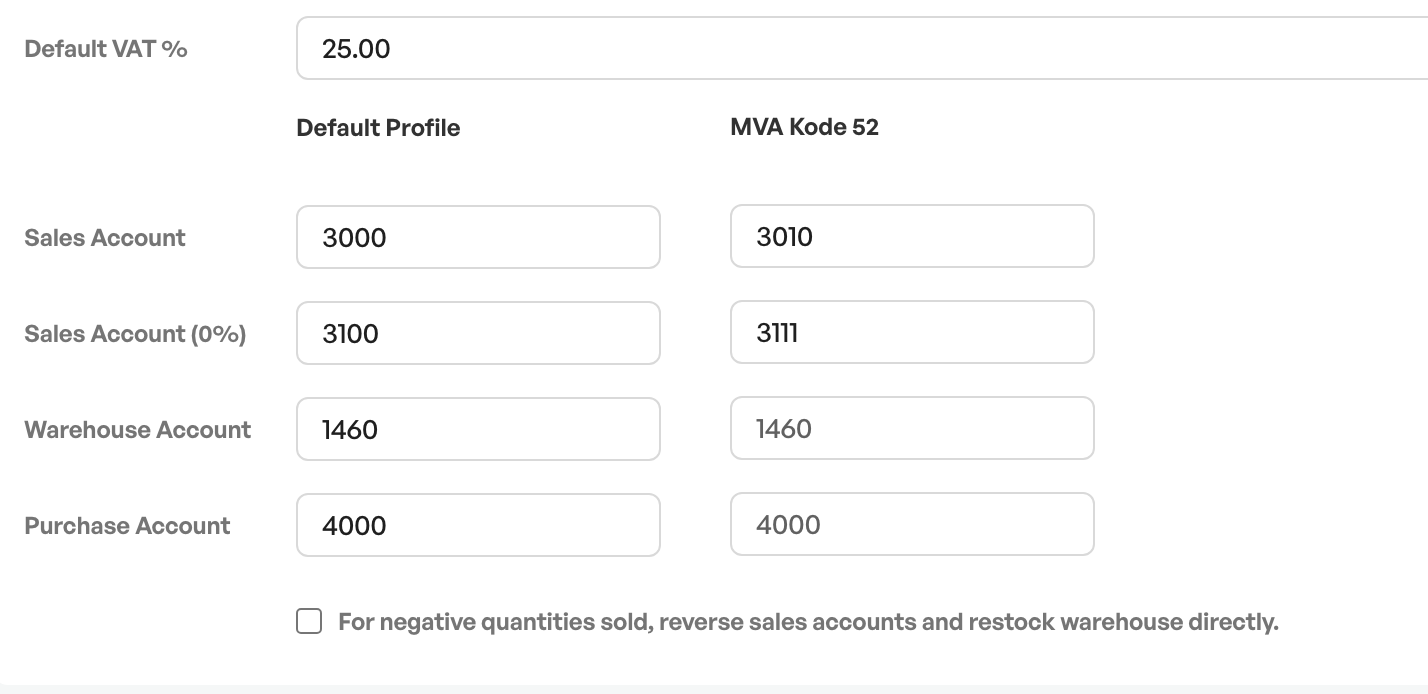
Standard moms%
Obligatoriskt. Inställning för att välja standard momssats för produkter i produktklassen. Denna sats följer automatiskt produkten som standard på produktraderna, och gäller även vid överföring till det integrerade bokföringsprogrammet.
Momspliktigt försäljningskonto
Obligatoriskt. Det momspliktiga försäljningskontot som anges för produktklassen. Om produkten är momspliktig används detta konto vid överföring till det integrerade bokföringsprogrammet. Observera att alla produktklasser måste ha både ett momspliktigt och ett momsfritt konto i konfigurationen.
Försäljningskonto (0%)
Obligatoriskt. Det momsfria försäljningskontot som anges för produktklassen. Om produkten är momsfri används detta konto vid överföring till det integrerade bokföringsprogrammet. Observera att alla produktklasser måste ha både ett momspliktigt och ett momsfritt konto i konfigurationen.
Lageruttagskonto
Inte obligatoriskt. Används när man vill ha ett eget uttagskonto för lagervaror
Varukostnadskonto
Inte obligatoriskt. Används när man vill ha ett eget förbrukningskonto för produkter
OBS: Alla produktklasser måste ha både ett momspliktigt och ett momsfritt konto i konfigurationen
Koppla en produkt till en produktklass
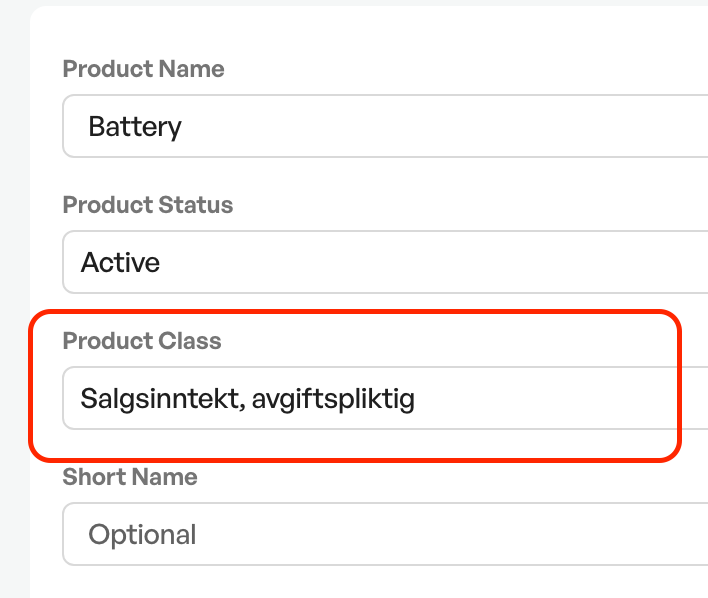
På produktkortet, under produktnamn och status, finns fältet för produktklass. Alla produkter måste ha en kopplad produktklass för att kunna överföras till bokföringen via bunt. För att välja produktklass klickar du på fältet 'Prod.kl' och väljer önskad klass. Kom ihåg att spara ändringarna genom att klicka på spara-knappen.
Genom att välja produktklass på en produkt skapas vid fakturering en bunt, som i sin tur skickas till bokföringen, oavsett integrerad bokföring eller om det görs manuellt. Bunten innehåller detaljer från fakturan, så att produkterna konteras korrekt.
Custom fields
Under ekonomiinställningarna i produktklasser finns fältet "Custom Fields in this class"
Produktklasser ger möjlighet att lägga till anpassade fält som visas på produktkortet eller orderraderna för produkter som tillhör klassen.
Tips: Custom fields blir även attributfält i Telaris webbutik
Konfiguration
I exempelbilden nedan har ett nytt textfält för produktkortet ställts in på produktklassen. För att spara fältet på klassen, klicka på det gröna plustecknet till höger

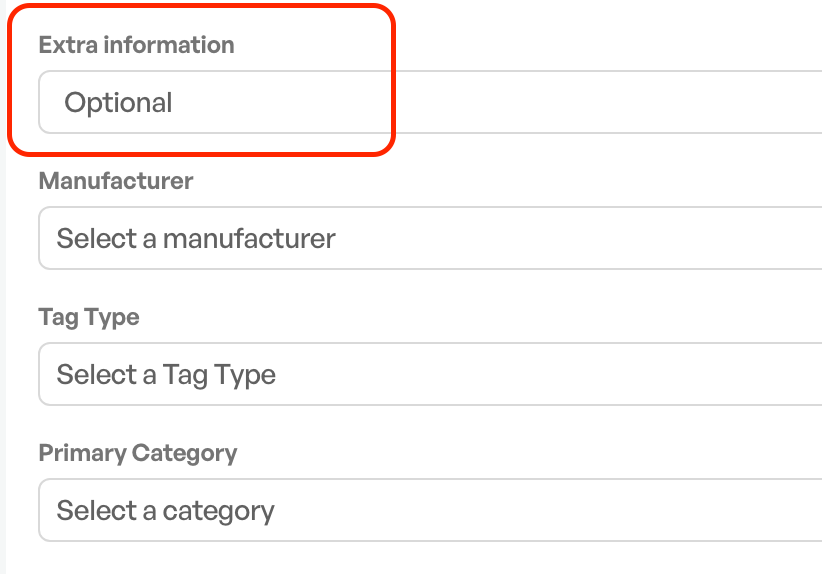
Detta visas då på produktkortet som i bilden nedan, och blir ett fritextfält för extra information som läggs till
Field name:Namn på det anpassade fältet som visas på produktkortet eller i orderraderna
Inställningsval:Vilken typ av fält det ska vara. Numeriskt, dropdown, text m.m.
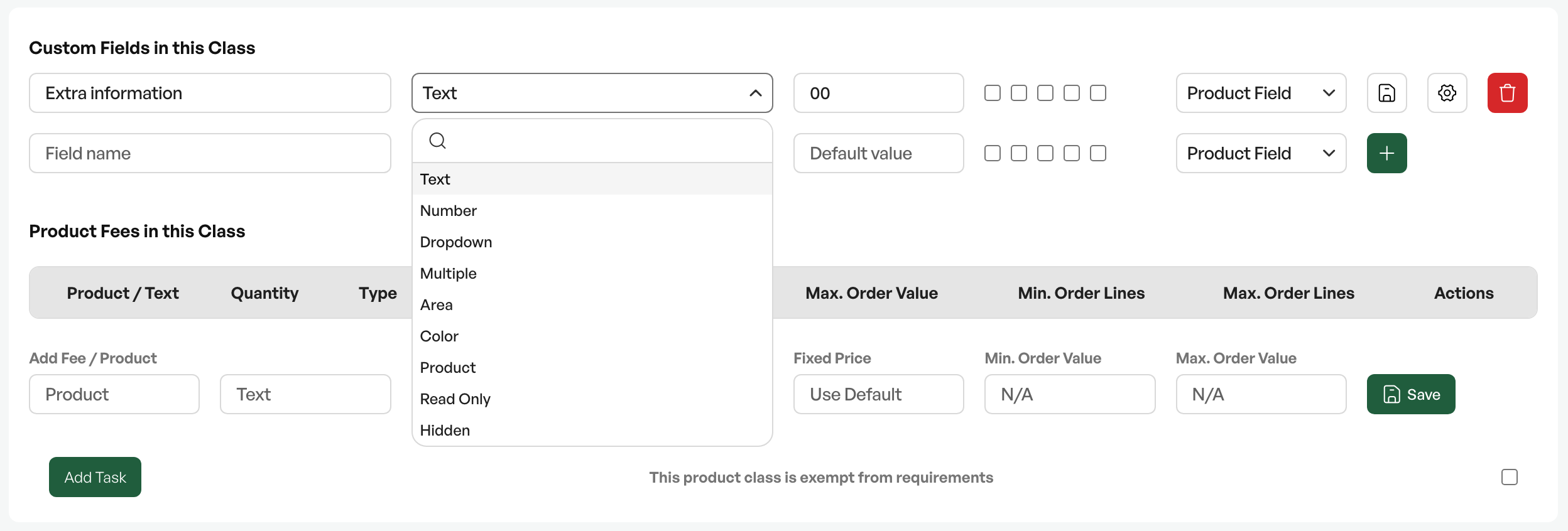
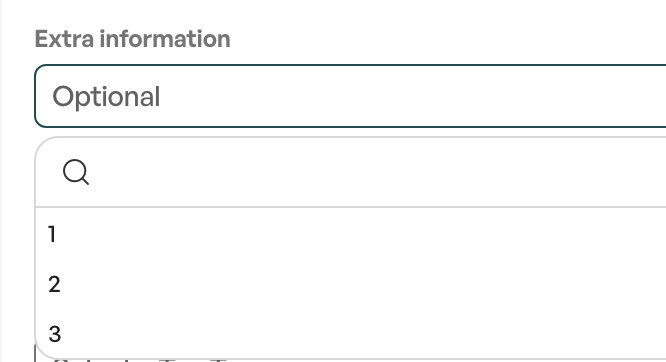
Vill man ha numeriska värden skrivs dessa in i fältet så här: "1|2|3"

På produktkortet får man då en rullgardinsmeny med de tre valen som satts i custom field på produktklassen:
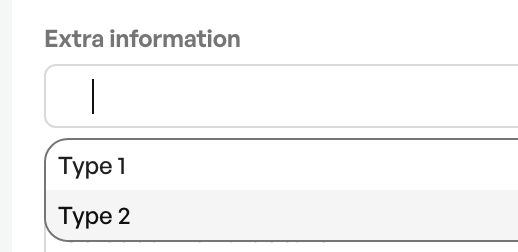
Samma metod med att skilja alternativ i en lista gäller även vid användning av fältet "Multiple". Detta val ger möjlighet att välja flera alternativ som sparas på produktkortet.

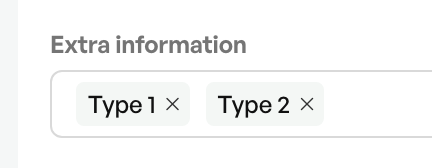
Visning på orderrader
Konfigurera fältet till att vara ett fält för orderrad

Det anpassade fältet visas då på orderraden i ordervyn.
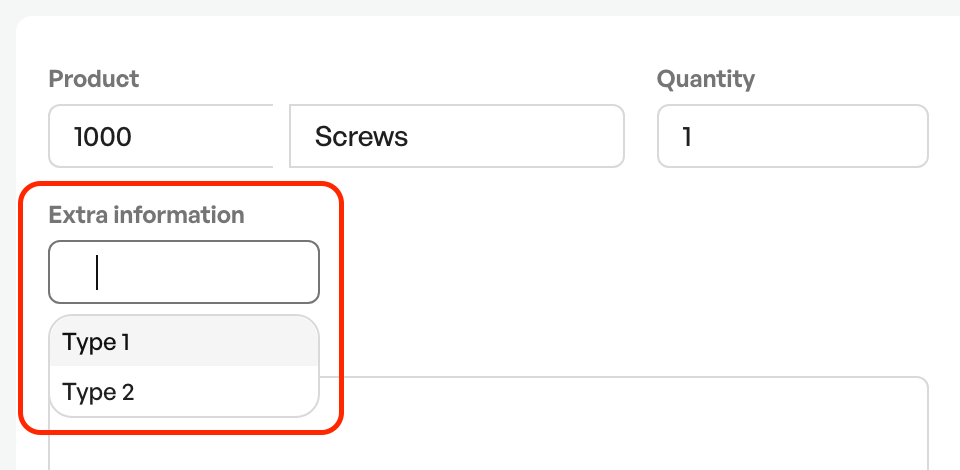
Obs: Anpassade fält från produktklass visas inte på formulär som standard och måste beställas från Telaris
Default value:Vilket värde som ska vara default/standard i fältet
Produktfält/Orderradsfält:Val för att visa fältet antingen på produktkortet eller på orderrader
Valfria inställningar:
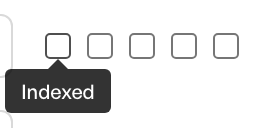
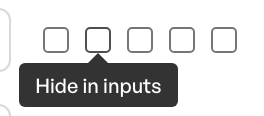
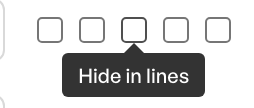
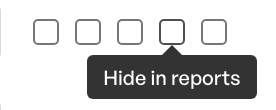
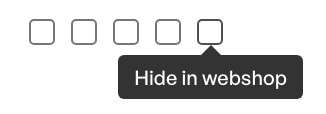
Man har även tillval för att göra ett Custom Field aktivt genom att göra det sökbart från produktlistan, dölja i inmatning, dölja i orderrader, dölja i rapporter och dölja fältet i Telaris webbutik

Var artikeln till hjälp?
Toppen!
Tack för din feedback
Vi beklagar att det inte var till hjälp
Tack för din feedback
Feddback skickat
Vi uppskattar din feedback och uppdaterar artikeln vid behov