Set Fields
Detta verktyg låter dig effektivt massuppdatera produkter med hjälp av en Excel-fil. Genom att importera data direkt från Excel kan du snabbt göra ändringar i produktinformation som priser, beskrivningar och etiketter. Detta sparar tid och minskar risken för manuella fel.
INNEHÅLLSFÖRTECKNING
- Introduktion
- Set Fields-inställningar
- Konfiguration av Excel-filen
- Hur man utför uppdateringen i Telaris
Introduktion
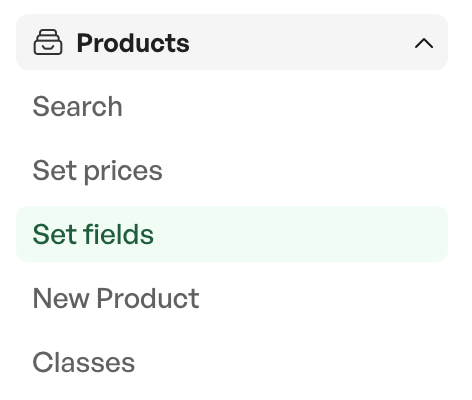
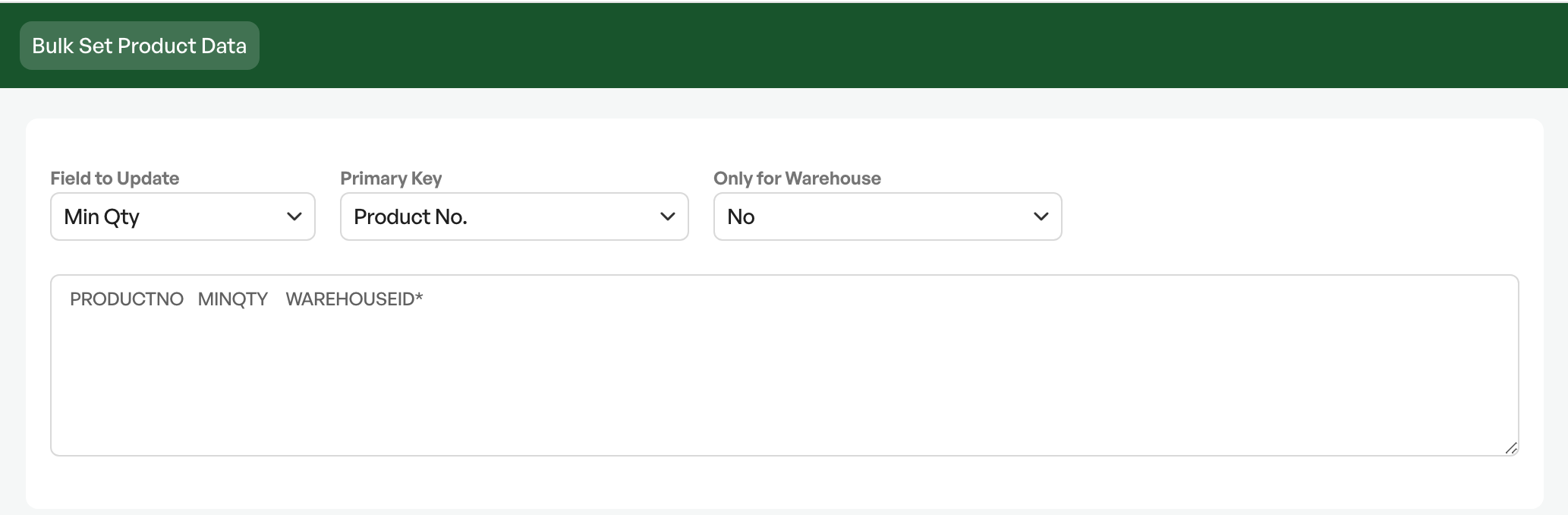
Set Fields finns under Produkter i sidomenyn
Detta verktyg låter dig effektivt massuppdatera produkter med hjälp av en Excel-fil. Genom att importera data direkt från Excel kan du snabbt göra ändringar i produktinformation som priser, beskrivningar och etiketter. Detta sparar tid och minskar risken för manuella fel.
Det första steget för att använda Set Fields är att ha en Excel-lista över produkterna som ska ändras.
Se länken nedan för hur man exporterar produkter i Telaris till Excel. Efter att exporten är klar, duplicera en kopia av filen som en säkerhetskopia.
Vägledning för export av produktlistan till Excel
Tips: Duplicera en oförändrad fil som säkerhetskopia
Set Fields-inställningar
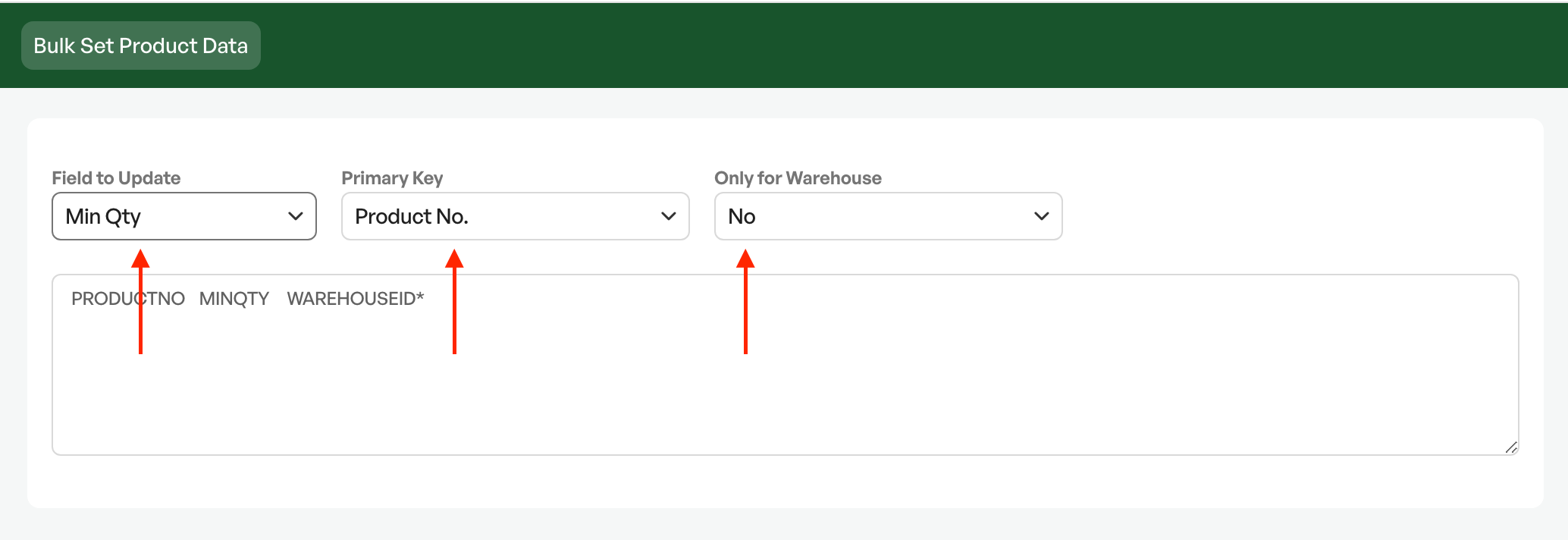
Översikt över Set Fields-inställningar
Fält att uppdatera
Detta fält avgör vilket fält på produkten som ändras vid massuppdateringen. Till exempel produktplats, Min Qty och produktnummer. Det är också möjligt att göra justeringar på anpassade fält från produktklasser
Primary Key
Detta fält avgör vilken identifierare som används vid inläsning av produkter. Valen är mellan Telaris PNr och Produktnummer.
Telaris PNr är en unik identifierare för produkter. Varje produkt har ett unikt Telaris PNr. Detta är det säkraste valet vid ändring av produkter över flera leverantörer.
Produktnummer kan vara lika i Telaris, antingen genom duplikat eller tillfällighet. Produktnummer kan användas i de fall man har information från en leverantörs priskatalog och vill göra ändringar på produkter uteslutande från en leverantörs katalog och inte har möjlighet att hämta Telaris PNr.
Endast för lager
Möjligheten att göra justeringar på produkter på specifika lager. Standardinställningen är "Nej".
Konfiguration av Excel-filen
I Excel strukturerar man filen med två celler
- Telaris PNr eller produktnummer i cell A
- Ändringen i cell B

I detta exempel ska ändringen vara att ändra värdet på Min Qty (minsta lagerantal)
Hur man utför uppdateringen i Telaris
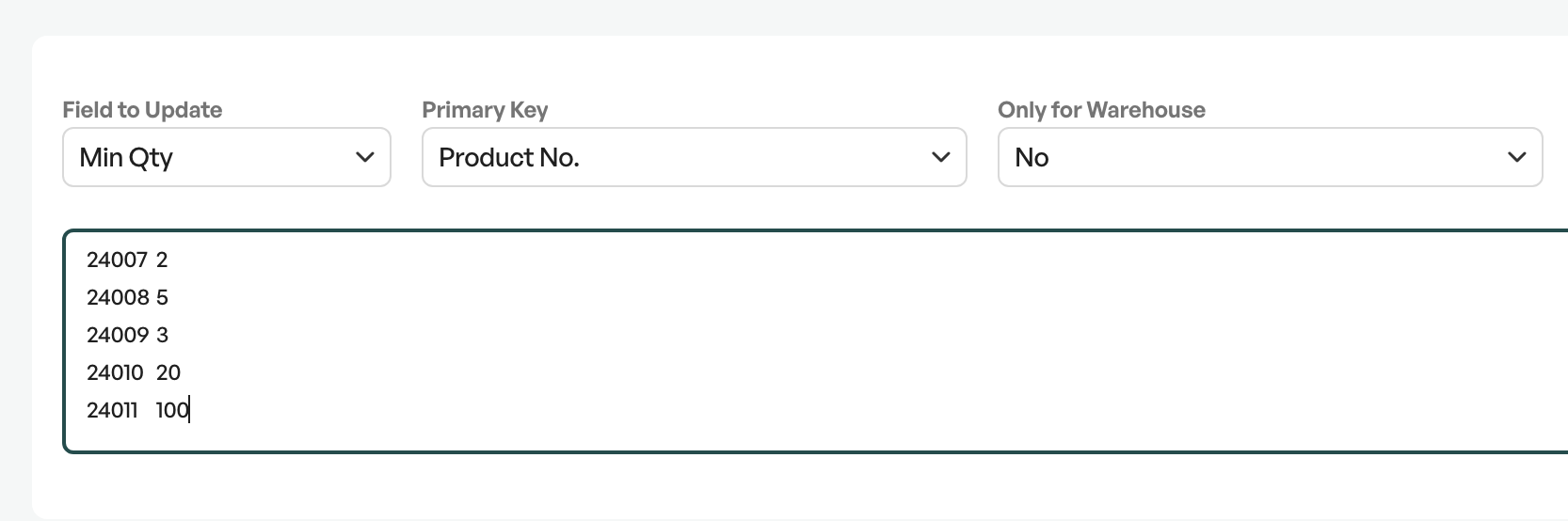
Inklistrade celler från Excel
Kopiera och klistra in de två kolumnerna utan rubriker och klicka Uppdatera.

Obs: Denna ändring är permanent. Vill man återställa uppdateringen läser man in säkerhetskopian med samma metod som vägledningen beskriver
Var artikeln till hjälp?
Toppen!
Tack för din feedback
Vi beklagar att det inte var till hjälp
Tack för din feedback
Feddback skickat
Vi uppskattar din feedback och uppdaterar artikeln vid behov