Import av bunter fra Telaris til 24SevenOffice (Finago Office)
Denne veiledningen beskriver hvordan regnskapsbunter eksporteres fra Telaris ERP og importeres, kontrolleres og bokføres i 24SevenOffice (Finago Office).
INNHOLDSFORTEGNELSE
- Import av bunter fra Telaris til 24SevenOffice (Finago Office)
- Forutsetninger
- Steg 1 – Opprett bunt i Telaris
- Steg 2 – Overfør bunt til 24SevenOffice
- Steg 3 – Hva som eksporteres fra Telaris
- Steg 4 – Kontroller og bokfør i 24SevenOffice
- Vanlige feil og tips
- Ønsker du denne integrasjonen?
Forutsetninger
- Telaris ERP er integrert mot 24SevenOffice (Finago Office).
- Regnskap og kontoplan er satt opp i 24SevenOffice og samkjørt med Telaris ERP.
- Bilagene i Telaris er klare for overføring.
Steg 1 – Opprett bunt i Telaris
Gå til:
Hamburgermeny → Økonomi → Bunter for eksport
Trykk Lukk bunt. Hver gang dette gjøres opprettes en ny bunt innenfor aktuell måned.
MERK: Dersom du trykker "Lukk bunt" flere ganger i samme måned,
opprettes det flere bunter. Sørg for å ha kontroll på hvilke bunter som faktisk skal overføres.
Steg 2 – Overfør bunt til 24SevenOffice
Når bunten er opprettet, trykk Run export i Telaris.
Dette overfører bunten direkte til 24SevenOffice (Finago Office).
Tips: Overføringen skjer per bunt. Hvis flere bunter er opprettet,
må hver bunt kjøres separat. En bunt kan bare kjøres en gang, skal normalt dukke opp i 24SO i løpet av noen minutter avhengig av størrelse på bunt. Om den ikke skulle dukke opp i 24SO kan du ta kontakt med vår supportavdeling.
Steg 3 – Hva som eksporteres fra Telaris
Ved eksport av bunt fra Telaris til 24SevenOffice (Finago Office) overføres følgende regnskapsdata:
- Kunder
- Fakturajournal
- Betalingsbilag
- Kostbilag
- Eventuelle kasseoppgjør fra Duell
Bilagene som overføres fra Telaris inneholder også prosjekt- og avdelingsinformasjon, der dette er benyttet i Telaris.
Dette gjør det mulig å følge opp regnskapet videre i 24SevenOffice med korrekt fordeling på prosjekt og avdeling.
Tips: Kontroller at prosjekter og avdelinger er korrekt satt opp i 24SevenOffice
før buntene bokføres, slik at dimensjonene blir riktig ført i regnskapet.
Steg 4 – Kontroller og bokfør i 24SevenOffice
I 24SevenOffice gjør du følgende:
Regnskap → Bokføring
Inngående bilagsbunter vises på høyre side av bildet. De eldste buntene ligger nederst i listen.
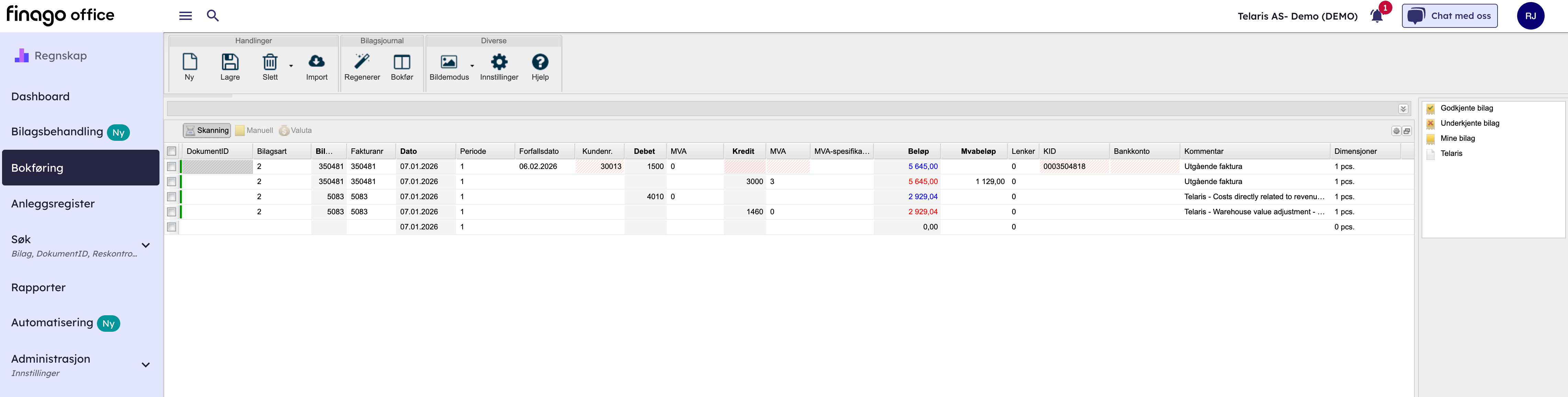
Klikk på aktuell bunt (for eksempel Telaris) for å vise bilagene som inngår i bunten.
Kontroller bilagene nøye. Når alt er kontrollert og korrekt, trykk Bokfør for å overføre bilagene til regnskapet.
MERK: Når bunten er bokført, kan den ikke bokføres på nytt.
Sørg for å kontrollere bilagene før du bokfører.
Vanlige feil og tips
Bunten dukker ikke opp i 24SevenOffice
Kontroller at du har trykket Run export i Telaris, og at eksporten er fullført uten feil.
Flere bunter i samme måned
Dette skyldes at Lukk bunt er brukt flere ganger. Sørg for å bokføre riktig bunt og unngå dobbeltføring.
Ønsker du denne integrasjonen?
Import og oppfølging av regnskapsbunter mot 24SevenOffice (Finago Office) leveres som en tjeneste fra Telaris.
Ta kontakt med oss dersom du ønsker å komme i gang, eller har spørsmål om oppsett, bruk eller videre tilpasninger.
Var denne artikkelen nyttig?
Så bra!
Takk for din tilbakemelding
Beklager at vi ikke kunne være mer til hjelp
Takk for din tilbakemelding
Tilbakemeldingen er sendt inn
Vi setter pris på tilbakemeldingen din og vil prøve å rette på artikkelen