Slik setter du opp Mailchimp-integrasjonen
Denne artikkelen forklarer hvordan du kobler Telaris-nettbutikken til Mailchimp slik at kunder og besøkende kan melde seg på nyhetsbrev direkte fra nettbutikken.
Når oppsettet er ferdig, vises et nyhetsbrev-felt i footer og en avkrysningsboks ved utsjekk. E-postadressene sendes automatisk til en valgt Mailchimp-audience.
INNHOLDSFORTEGNELSE
- Slik setter du opp Mailchimp-integrasjonen
- Forutsetninger
- Steg 1 – Opprett Mailchimp API-nøkkel
- Steg 2 – Finn Server Prefix
- Steg 3 – Opprett eller finn Audience
- Steg 4 – Konfigurer Mailchimp i Telaris
- Steg 5 – Verifiser oppsettet
- Vanlige problemer
Forutsetninger
Før du begynner trenger du:
En aktiv nettbutikk i Telaris
En Mailchimp-konto
Tilgang til Mailchimp API keys
Gratisversjonen av Mailchimp fungerer fint.
Steg 1 – Opprett Mailchimp API-nøkkel
Først må du opprette en API-nøkkel i Mailchimp.
Logg inn i Mailchimp
Gå til Profile → Extras → API keys
Klikk Create A Key
Kopier API-nøkkelen
Denne brukes som Mailchimp AT i Telaris.
Viktig: API-nøkkelen gir tilgang til Mailchimp-kontoen. Behandle den som et passord.
Steg 2 – Finn Server Prefix
Server Prefix identifiserer hvilket Mailchimp-datasenter kontoen ligger på.
Du finner det i URL-en når du er innlogget i Mailchimp.
Eksempel:
https://us21.admin.mailchimp.com
I dette tilfellet er Server Prefix:
us21
Dette brukes som Mailchimp SP i Telaris.
MERK: Du skal kun skrive inn prefikset, ikke hele URL-en.
Steg 3 – Opprett eller finn Audience
Mailchimp bruker begrepet Audience om e-postlister.
Hvis kunden ikke allerede har en audience:
Gå til Audience → All contacts
Klikk Create Audience
Denne audiencen blir listen som nyhetsbrev-påmeldinger sendes til.
Steg 4 – Konfigurer Mailchimp i Telaris
Når Mailchimp er klart, må integrasjonen konfigureres i Telaris.
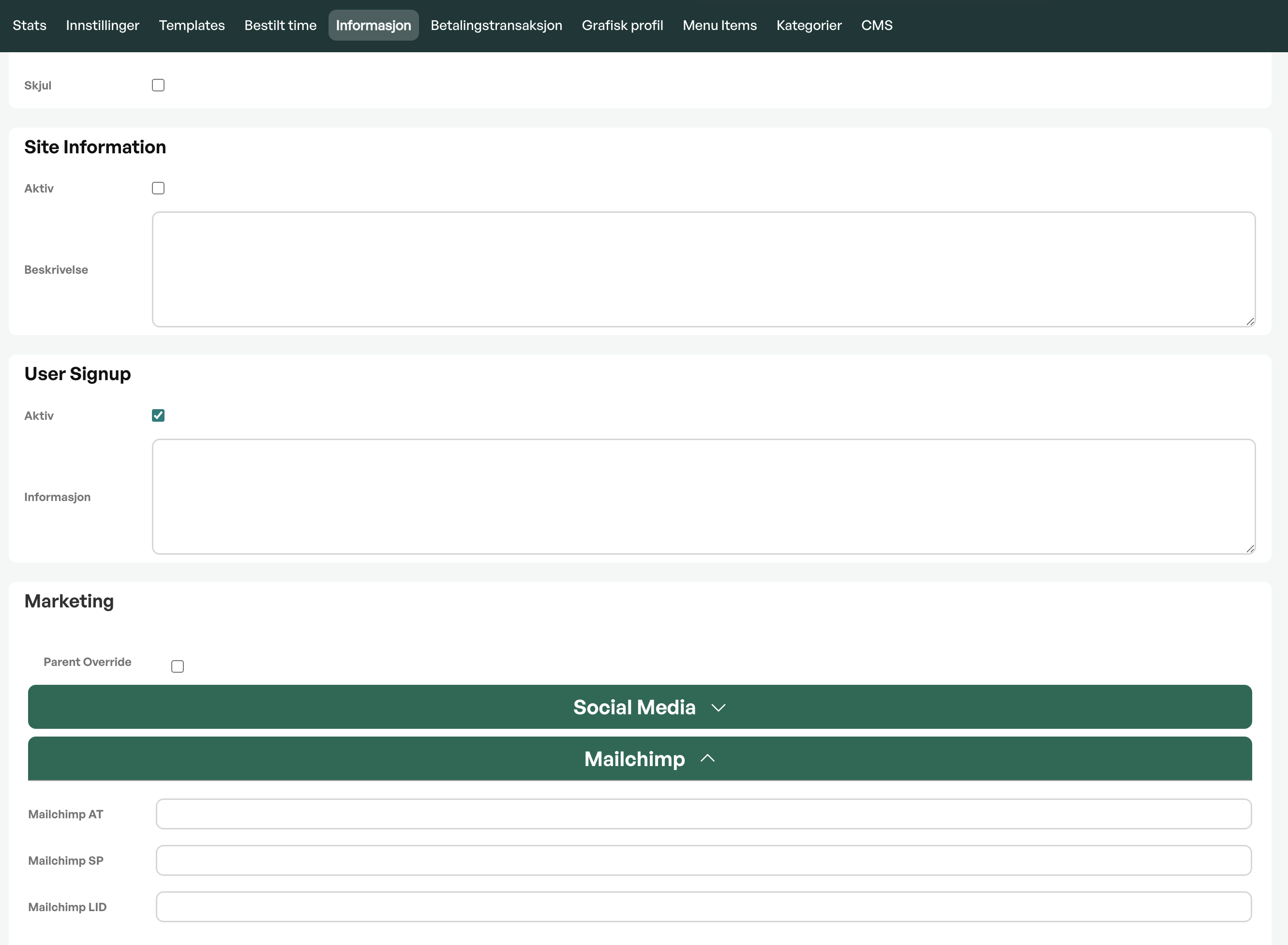
Gå til Innstillinger → Nettbutikk
Åpne fanen Information
Scroll ned til seksjonen Mailchimp
Fyll inn:
Felt | Beskrivelse |
Mailchimp AT | API-nøkkelen fra Mailchimp |
Mailchimp SP | Server Prefix (f.eks. us21) |
Mailchimp LID | Audience/listen som kontakter skal legges til i |
Når Access Token og Server Prefix er fylt inn, kan du klikke i List ID-feltet for å hente tilgjengelige audiences direkte fra Mailchimp.
Velg riktig audience og lagre.
Tips: Nyhetsbrev-funksjonen aktiveres automatisk når List ID er fylt inn.
Steg 5 – Verifiser oppsettet
Etter lagring bør du kontrollere at integrasjonen fungerer.
Sjekk følgende:
Nyhetsbrev-felt vises i footer i nettbutikken
Avkrysningsboks vises ved utsjekk
Testpåmelding havner i Mailchimp-audiencen
Hvis alt fungerer, er integrasjonen aktiv.
Vanlige problemer
Problem | Løsning |
Audience-listen vises ikke | Kontroller Access Token og Server Prefix |
Nyhetsbrev-feltet vises ikke | Kontroller at List ID er fylt inn og lagret |
Påmelding fungerer ikke | Kontroller at API-nøkkelen fortsatt er gyldig |
503 Service Unavailable | Mailchimp har midlertidige problemer – prøv igjen senere |
Veiledning: Mailchimp-integrasjon – oversikt og hva modulen gjør
Veiledning: Hvordan fungerer nyhetsbrev-påmelding i nettbutikken?
Veiledning: Feilsøking: Mailchimp-påmelding fungerer ikke

Var denne artikkelen nyttig?
Så bra!
Takk for din tilbakemelding
Beklager at vi ikke kunne være mer til hjelp
Takk for din tilbakemelding
Tilbakemeldingen er sendt inn
Vi setter pris på tilbakemeldingen din og vil prøve å rette på artikkelen