Verified E-signering
Funktionalitet för kunder att signera offerter och orderbekräftelser elektroniskt
Se separat vägledning för konfiguration av Verified
INNHOLDSFORTEGNELSE
E-signering via Verified
För att komma igång med Verified-signering måste en order skapas, och på ordern måste en offert eller en orderbekräftelse skapas
När Verified är aktiverat visas knappen 'Signature' i offerten/orderbekräftelsen
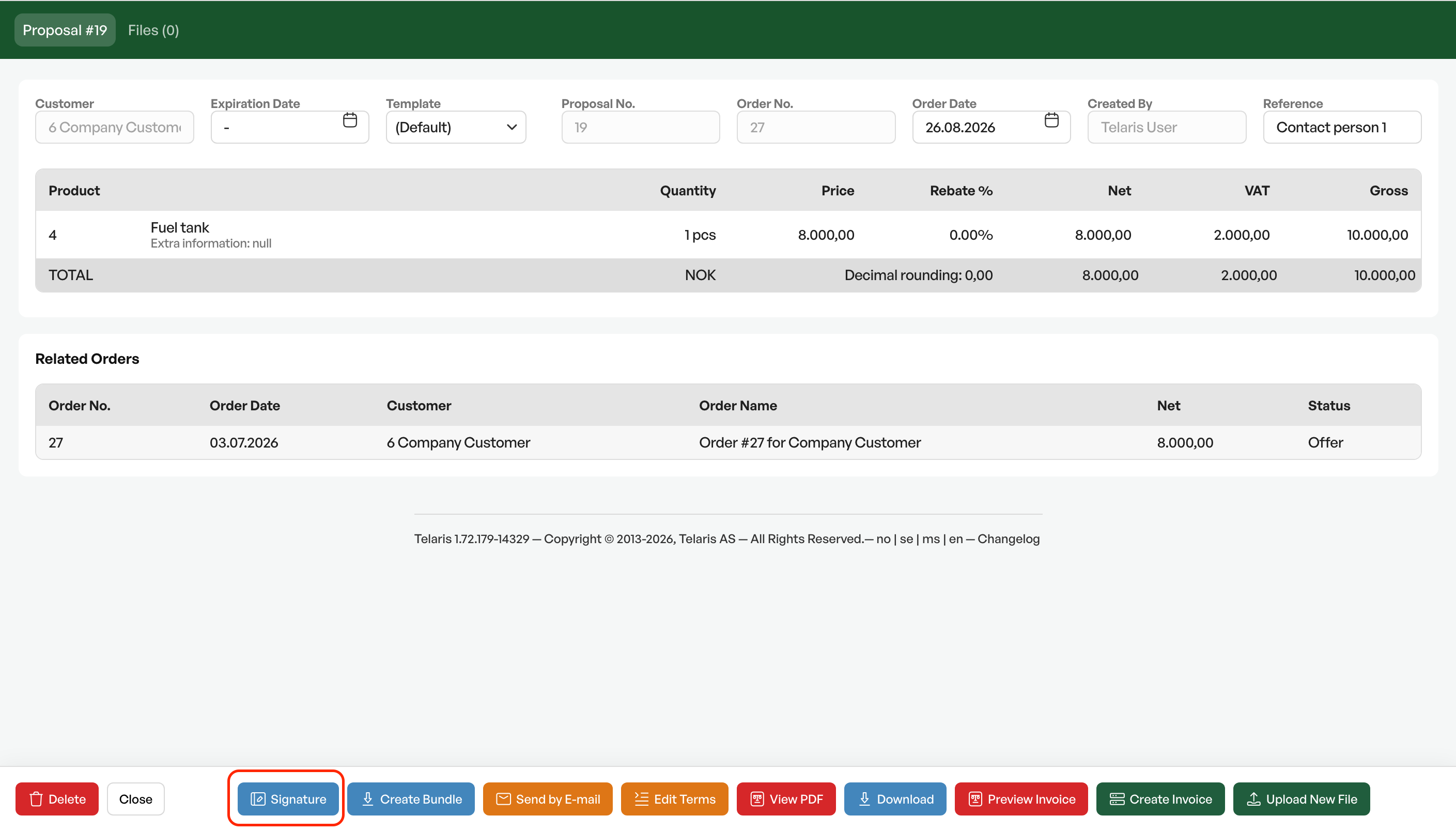
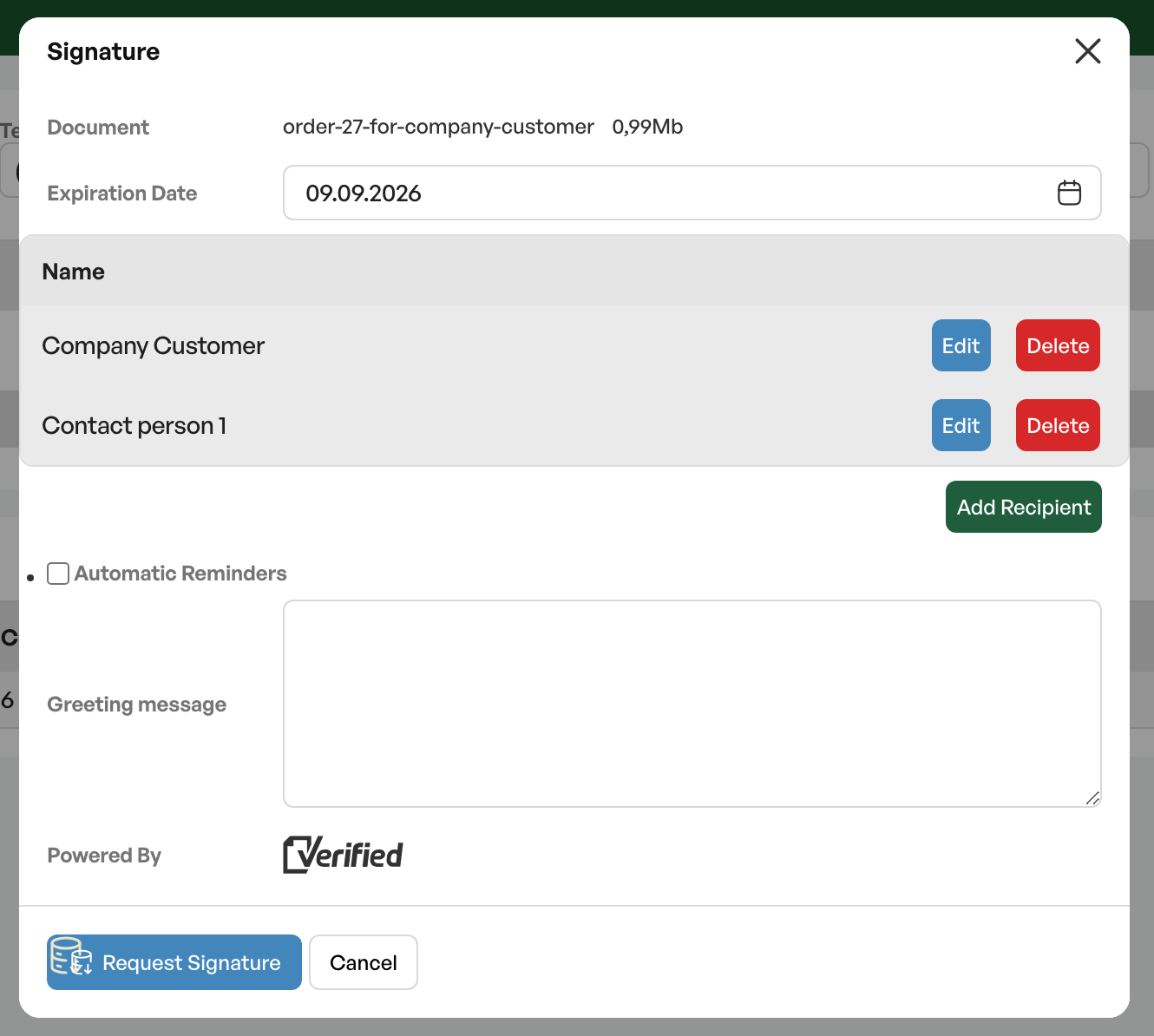
Dialogruta
Knappen öppnar dialogen för att skicka en förfrågan om signatur till mottagaren.
Om alla inställningar och val är korrekta kan man bara skicka ut förfrågan.
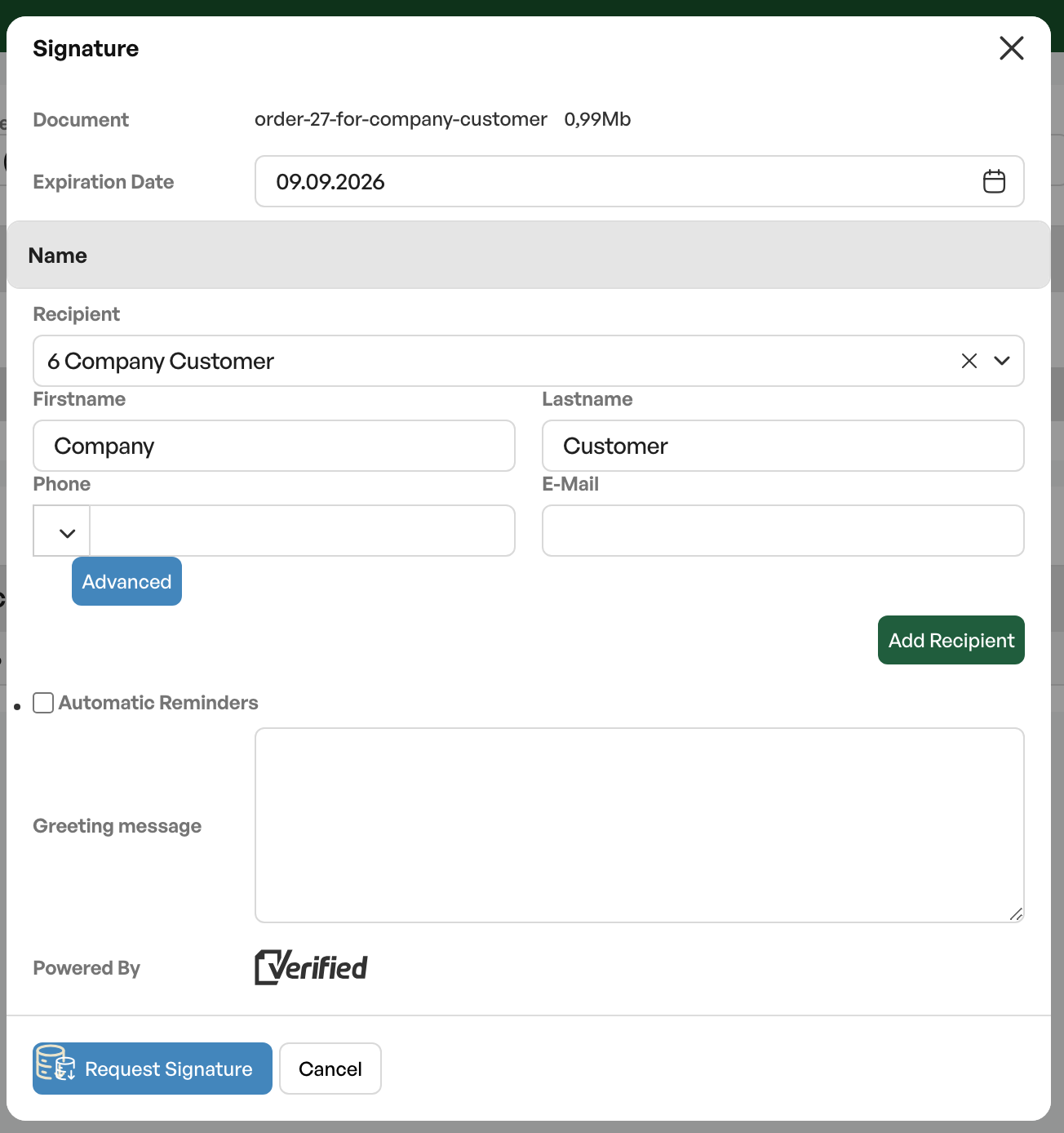
Flera mottagare
Om det finns flera mottagare, lägg till fler mottagare med knappen 'Lägg till mottagare'
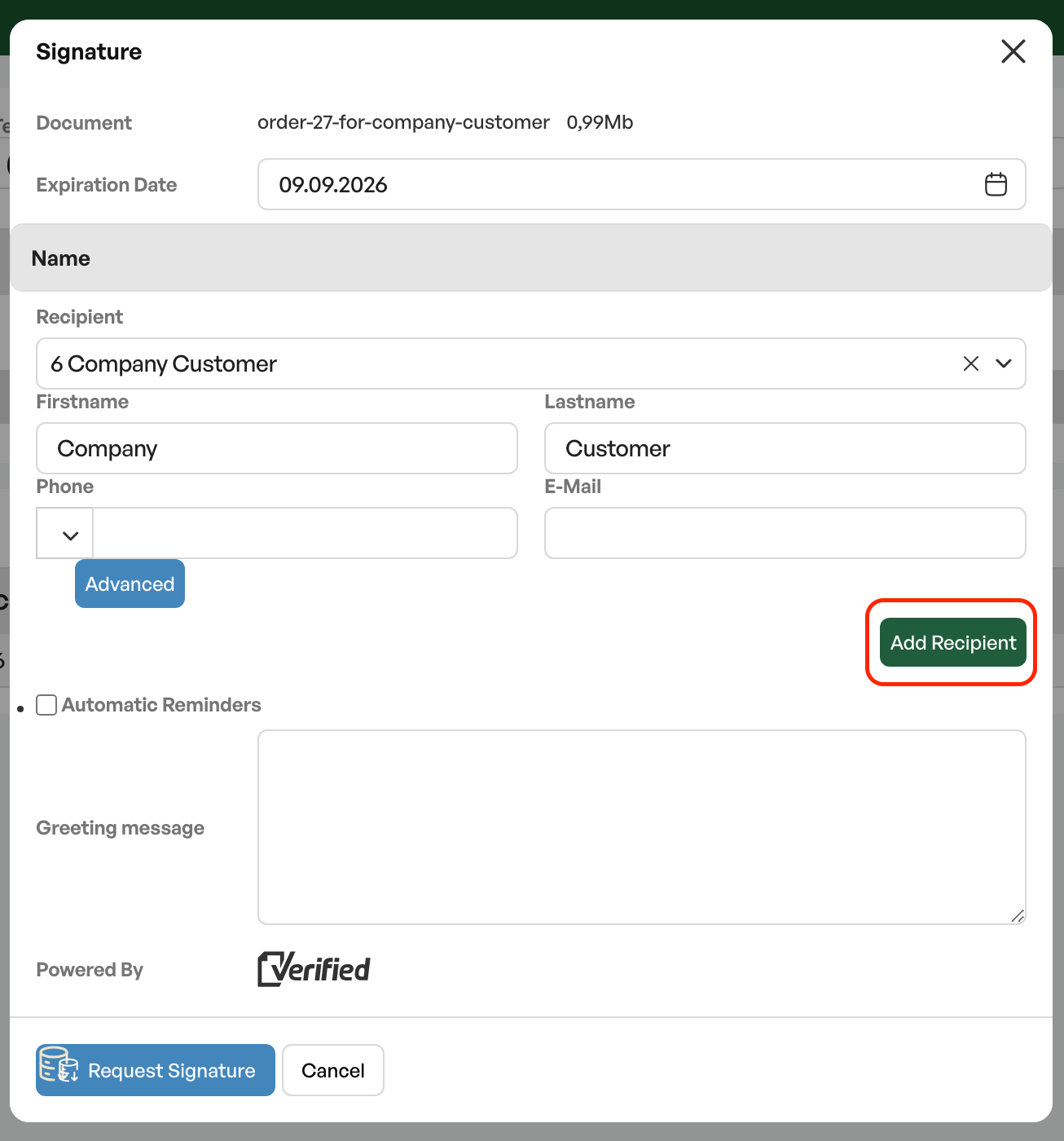
Obs: Vid sekventiell konfiguration av mottagare spelar mottagarnas ordning roll. En person måste signera innan nästa person kan signera.
Man kan flytta mottagare i listan med 'Drag n drop'


Se vägledning för konfiguration av Verified för konfiguration av sekventiella mottagare
Från mottagarlistan kan man välja huvudkunden i offerten/orderbekräftelsen, eller kundens kontaktpersoner.
Man kan också välja att inloggad användare i Telaris ska vara mottagare för intern signering, eller ta bort mottagare genom att klicka på "delete" och sätta en anpassad mottagare som inte är tillagd på kunden.
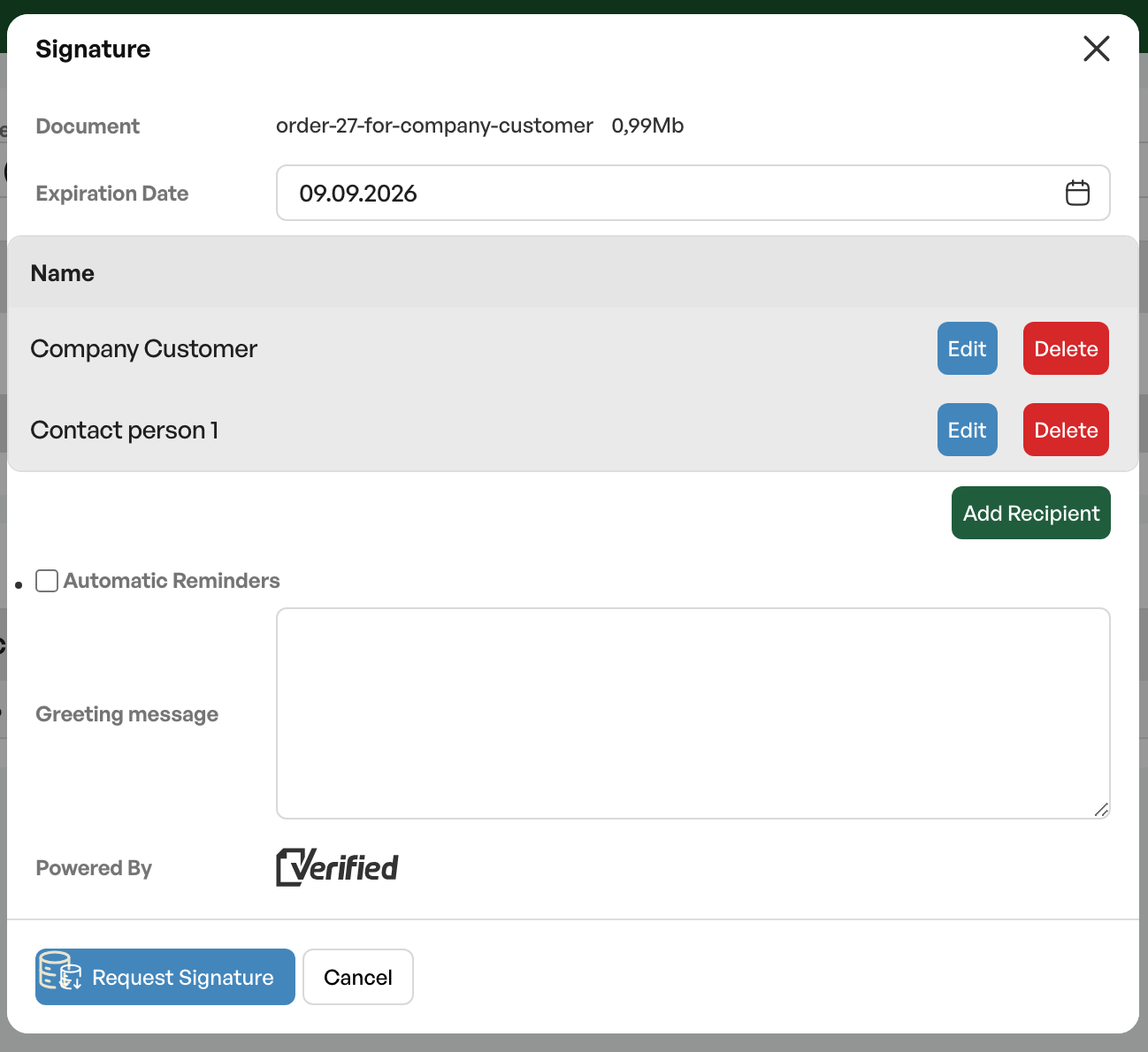
Förberett signaturutskick.
Vid sekventiellt utskick tar 'Mottagare 1 - överst' emot dokumentet för signering först, och när signaturen är utförd tar 'Mottagare 2 - nederst' emot dokumentet för signering.
Om det inte är en sekventiell konfiguration tar båda mottagarna emot dokumentet för signering samtidigt.
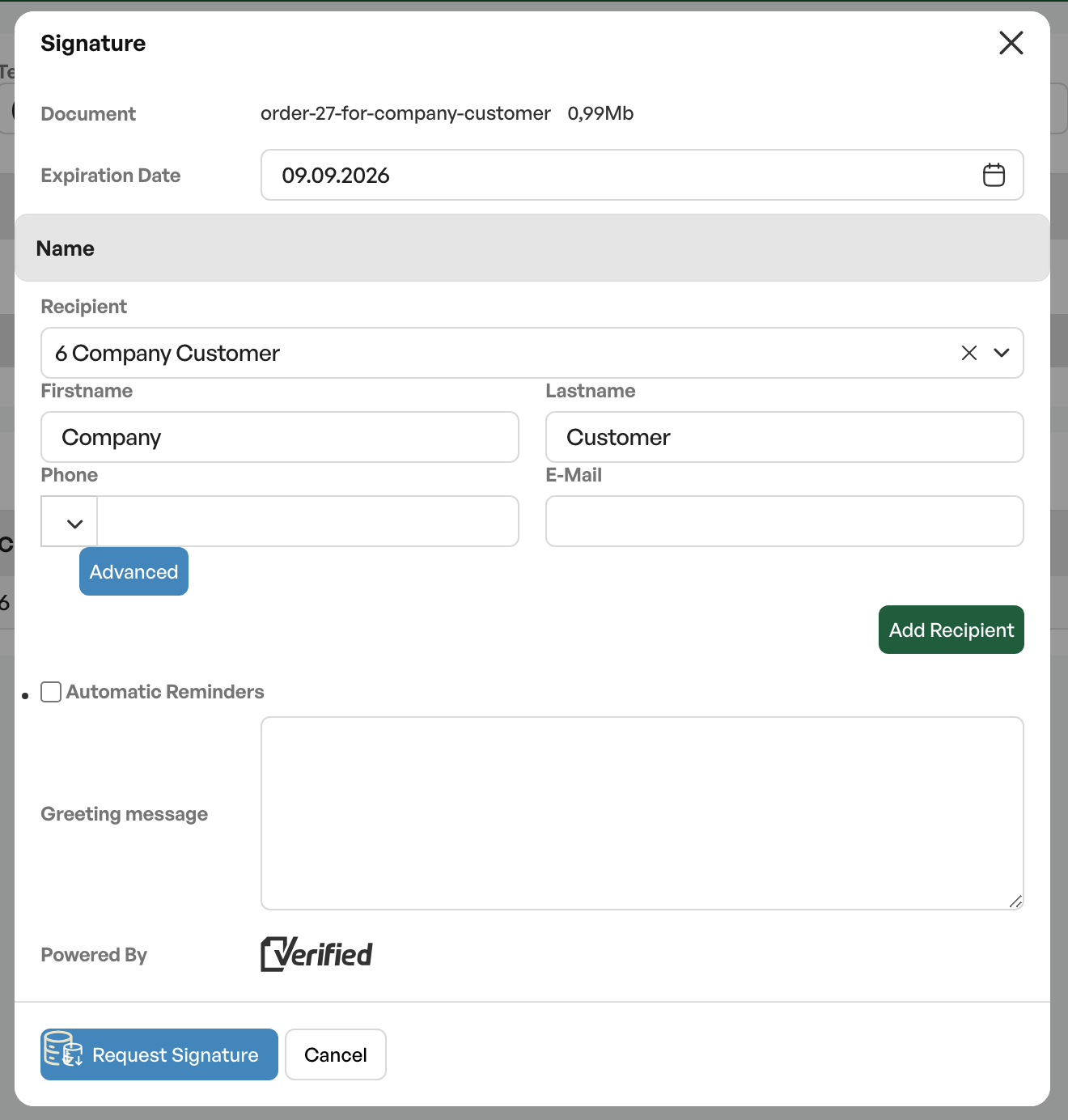
Avancerat
Genom att klicka 'Avancerat' på en mottagare kan man göra justeringar av hur mottagaren ska signera, samt välja mottagarens roll
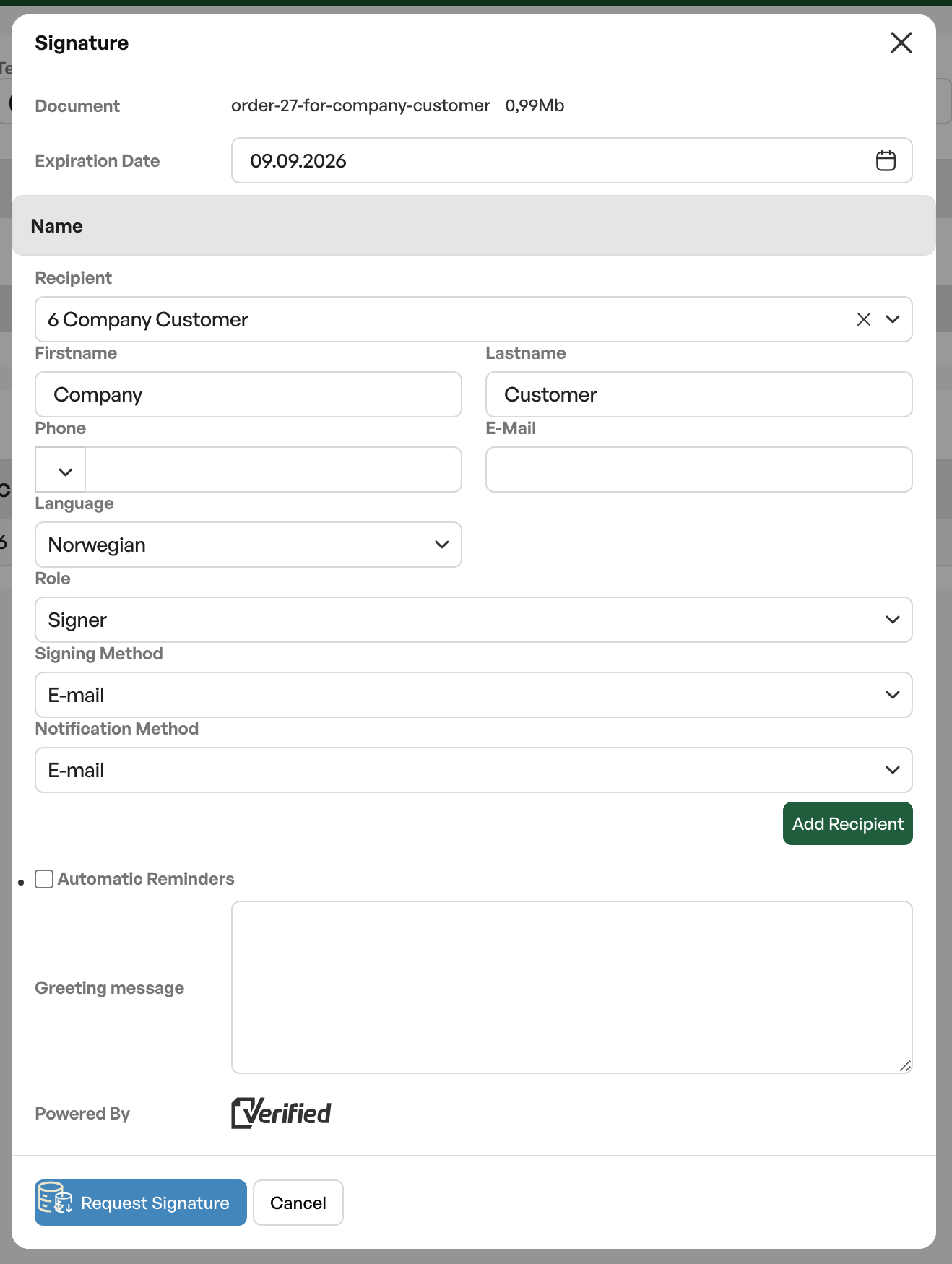
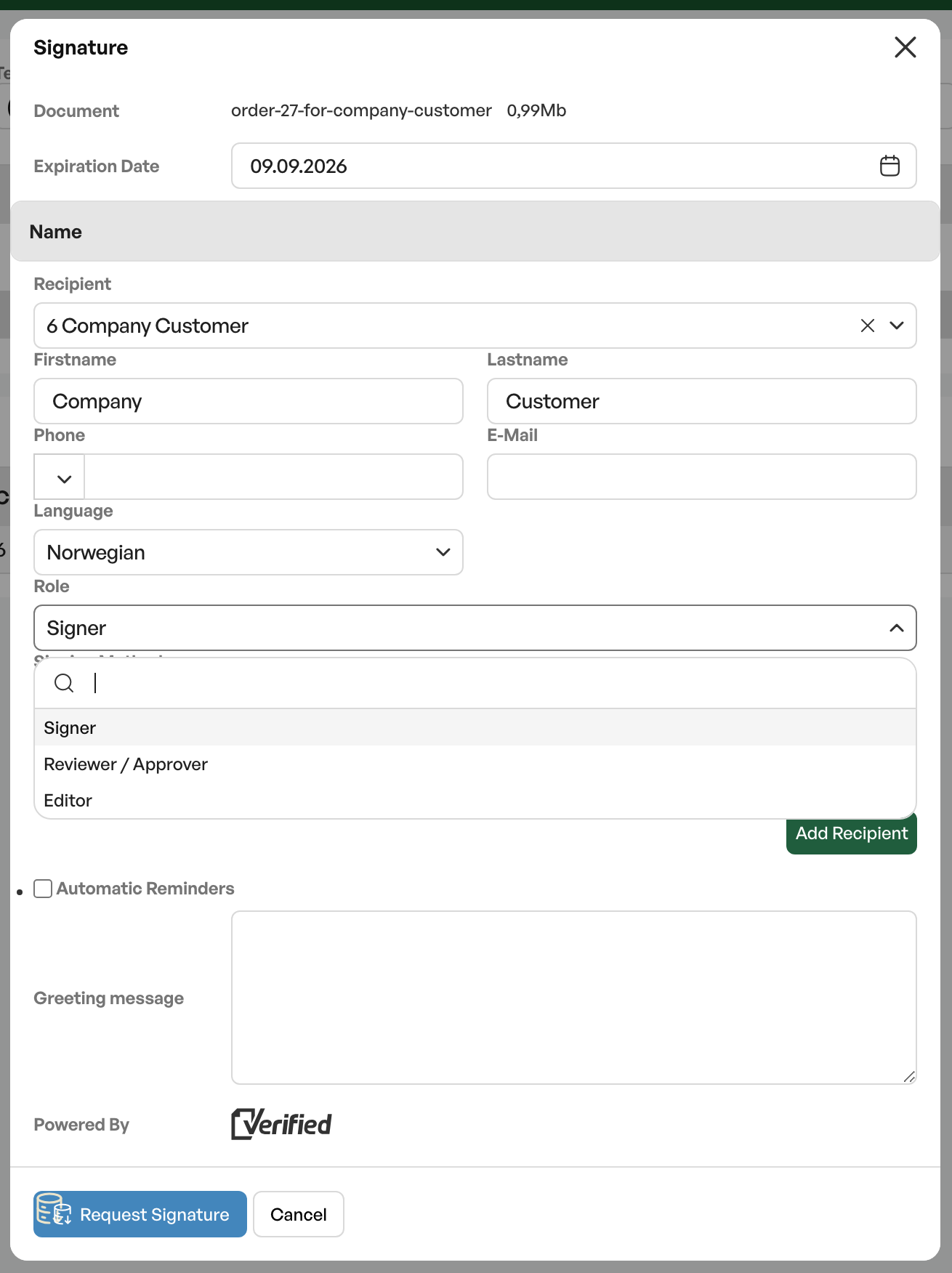
En undertecknare måste signera, medan en chef till exempel kan 'granska och godkänna'
En intern kontrollant kan ha rollen 'Dokumentredaktör'
Mottagning
När mottagaren tar emot e-posten med förfrågan om signering får de möjlighet att se dokumentet, samt klicka 'Fortsätt' till signering.

Signering
Efter att mottagaren klickat 'Fortsätt' kommer de till genomläsning av dokumentet. Dokumentet som visas är likadant som offertmallen/orderbekräftelsen i Telaris.

När mottagaren väljer signering skickas det till signering med BankID, om det är konfigurerat som standard signeringsmetod i konfigurationen.

Kontakta din administratör för att ändra standard signeringsmetod
Efter signering
När mottagaren/mottagarna har signerat får de en slutförd vy, samt tillskickade färdiga kopior av det signerade dokumentet, och erbjuds att ladda ner dokumentet som en PDF


Efter att signeringen är klar uppdateras även signaturstatusen i Telaris på offerten/orderbekräftelsen

Var artikeln till hjälp?
Toppen!
Tack för din feedback
Vi beklagar att det inte var till hjälp
Tack för din feedback
Feddback skickat
Vi uppskattar din feedback och uppdaterar artikeln vid behov