Sette opp timetyper
Slik oppretter og konfigurerer du timetyper, slik at de ansatte fører timer på riktig kategori og timene blir fakturert og bokført riktig.
INNHOLDSFORTEGNELSE
Åpne timeoppsettet
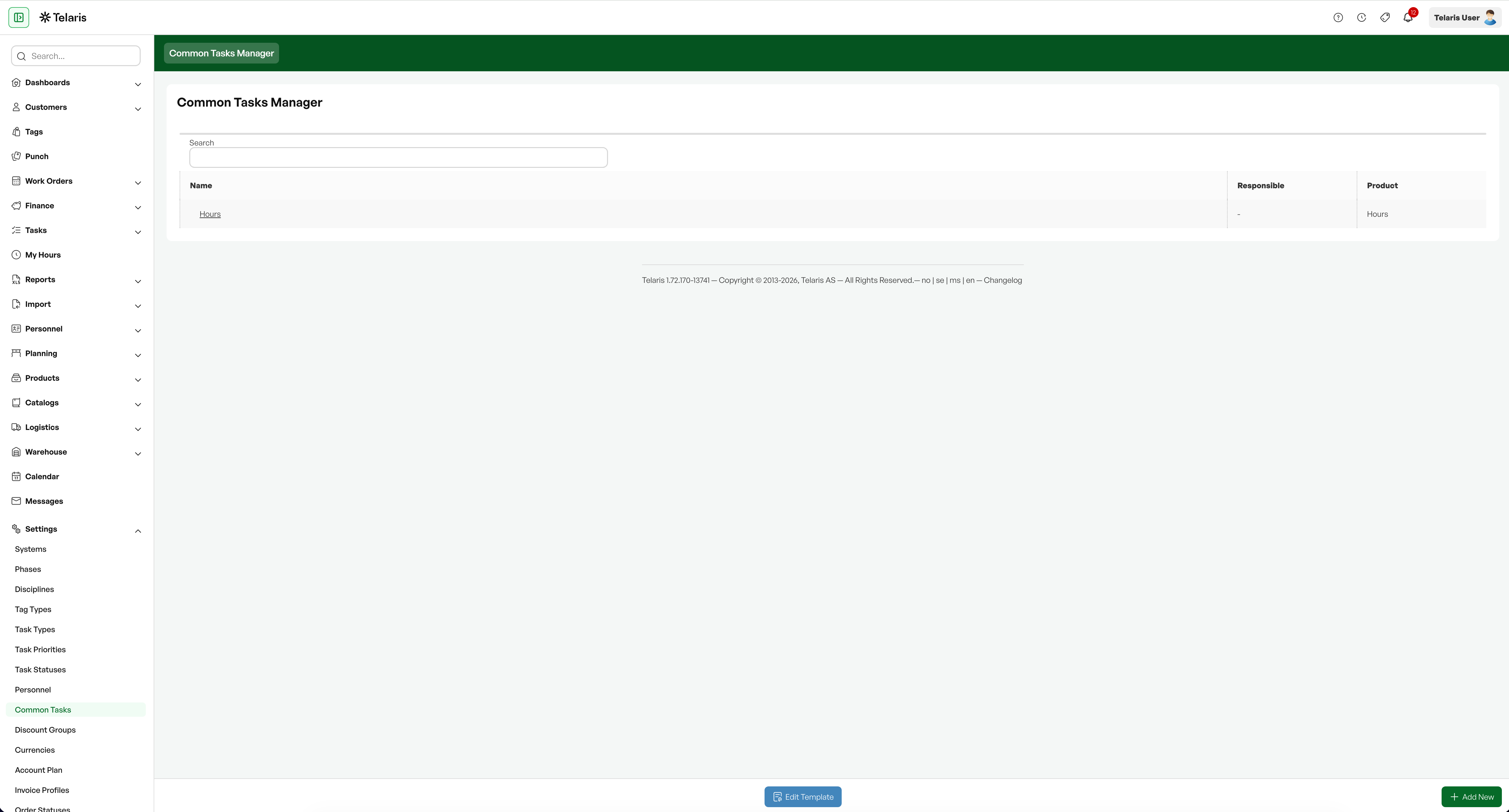
Gå til Administrasjon og åpne Oppgaver. Oversikten "Innstilling for timer" viser timetypene som allerede finnes. Klikk på navnet for å endre en eksisterende timetype, eller velg "Legg til ny" for å opprette en ny.
I mange tilfeller er "Common tasks" oversatt til "Timetyper"
Opprett oppgaven
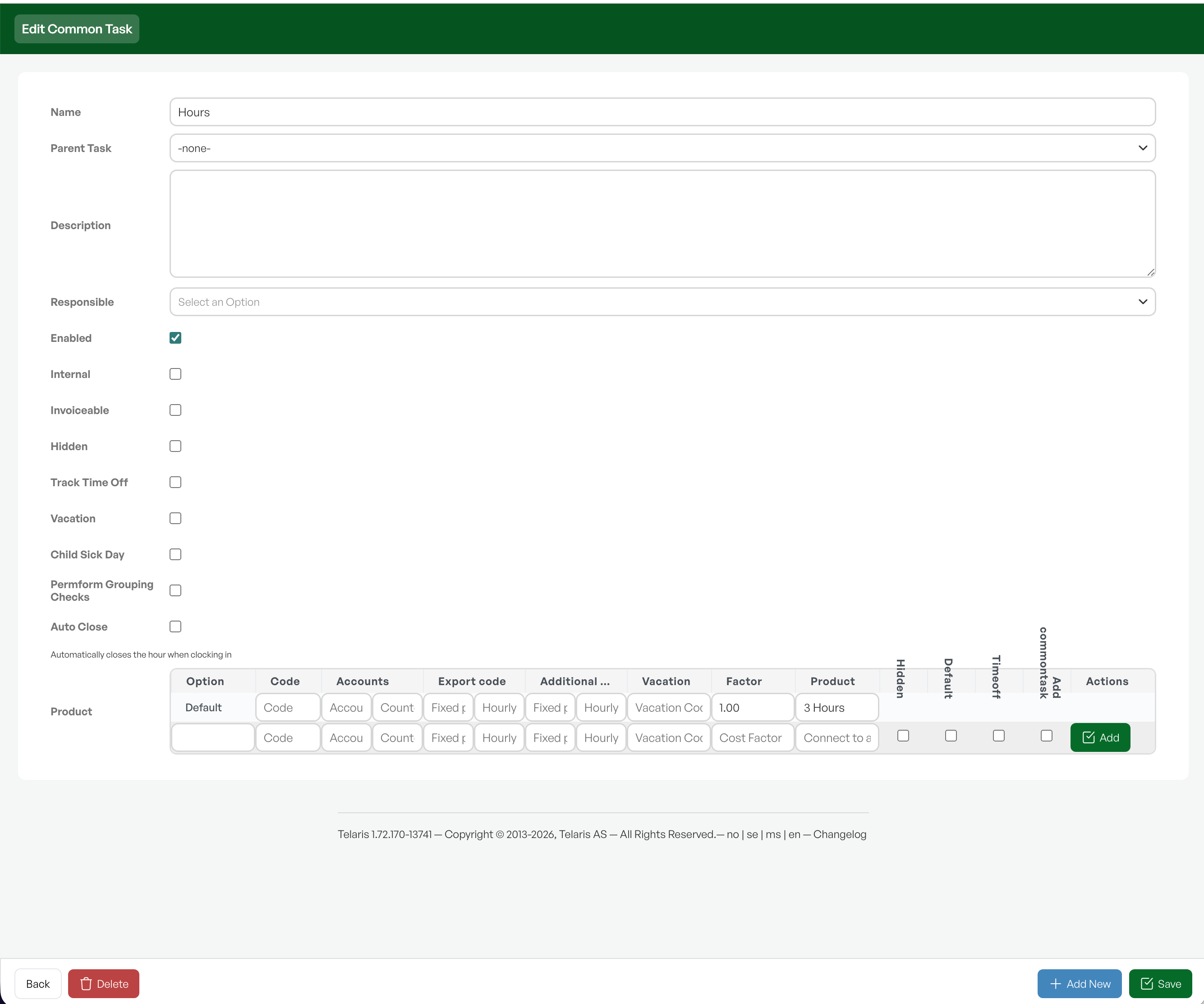
En timetype består av en oppgave, som er hovedkategorien for arbeidet (for eksempel Montasje, Reise eller Intern), og opsjoner under den, som er undertyper (for eksempel Normal eller Overtid). Du starter med oppgaven.
Gi oppgaven et tydelig navn, for det er dette de ansatte ser i timeføringen. Kryss deretter av for hvordan den skal oppføre seg.
De viktigste valgene er om timene er interne, altså internt arbeid som ikke faktureres, eller fakturerbare, og om oppgaven skal være aktiv og synlig for de ansatte. Egne avkrysninger markerer fravær som ferie eller egenmelding ved barns sykdom, og Auto Close lukker timen automatisk ved innstempling.
Knytt til konto og produkt

For at timene skal bli bokført og fakturert riktig, fyller du inn konto og kostfaktor på oppgaven og knytter den til et produkt. Produktet bestemmer fakturalinjen og prisen, og styrer kontering og MVA gjennom produktklassen sin.
Hvilke kontoer, koder og produkt som er riktige avhenger av regnskaps- og lønnsoppsettet hos dere. Er du usikker, avklar med regnskap eller systemansvarlig.
Legg til opsjoner

Nederst legger du til opsjonene, som er undertypene av oppgaven. Legg til én rad per undertype, for eksempel Normal og Overtid, og gi hver rad et navn. Merk den vanligste undertypen som Standard, så blir den forhåndsvalgt for de ansatte.
En opsjon kan ha egne koder og produkt på samme måte som oppgaven. Klikk "Legg til" for å lagre raden, og gjenta for hver undertype du trenger.
Lagre
Klikk Lagre. Oppgaven vises nå i oversikten, og så lenge den er aktiv, kan de ansatte velge den når de fører timer.
Tips: Begynn med oppgaven og knytningen til produkt, og legg til opsjonene til slutt. Hvilke kontoer og produkt som skal brukes avhenger av oppsettet hos dere.
Var denne artikkelen nyttig?
Så bra!
Takk for din tilbakemelding
Beklager at vi ikke kunne være mer til hjelp
Takk for din tilbakemelding
Tilbakemeldingen er sendt inn
Vi setter pris på tilbakemeldingen din og vil prøve å rette på artikkelen