Katalogimport / Prislistor
Import av kataloger / prislistor, vägledning för tillvägagångssätt.
OBS: Import av kataloger kan vara en komplicerad uppgift. Rådfråga Telaris före import om testresultaten blir fel. All vidare hantering av en felimporterad katalog av Telaris faktureras på nedlagd tid.
INNHOLDSFORTEGNELSE
Syftet med kataloger
Kataloger är benämningen på en samling produkter från en leverantör. I kataloger finner man produktnummer, priser och annan relevant information som vikt, mått, tulltaxekoder och streckkoder.
En välunderhållen samling kataloger ger snabb uppslagning av produkter och priser från leverantörer.
En leverantör kan ha flera kataloger, och man kan skapa flera kataloger mot samma leverantör
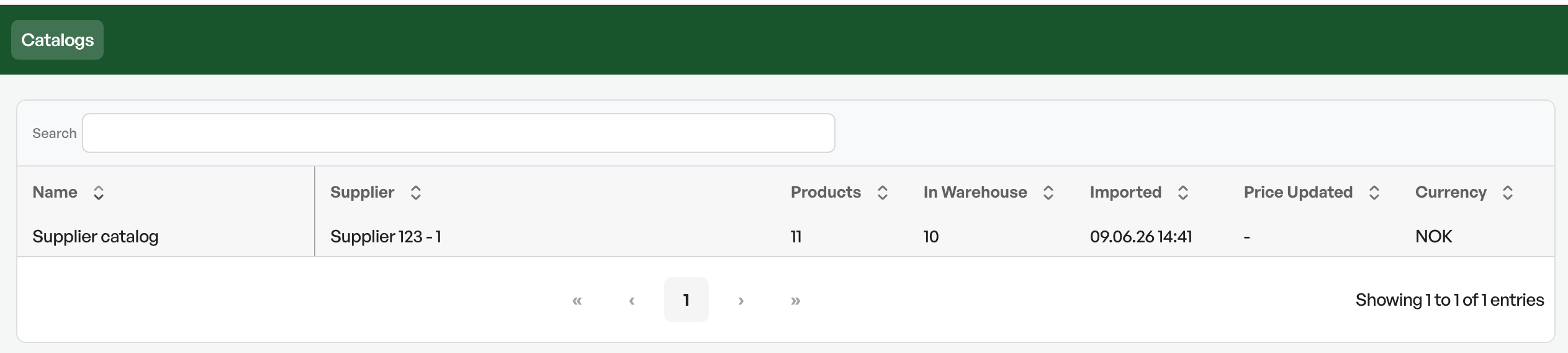
Lokaliserad från hamburgermenyn, eller från genväg på dashboard
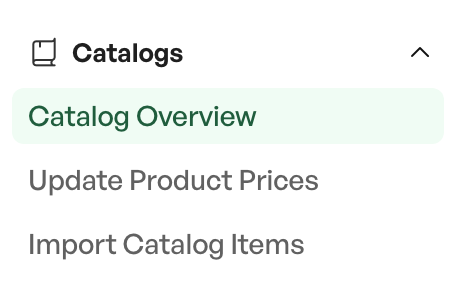
Vägledning import av katalog / prisfil
Nedan följer vägledning för import av katalog / prisfil.
Observera att nödvändigt verktyg för att kunna importera är Microsoft Excel eller Numbers
Konfiguration av importfil
Första steget i en lyckad katalogimport är konfiguration av importfilen i Excel.
När man tar emot en katalog från en leverantör levereras dessa som regel i Excel-format, XLSX e.d.
Fråga leverantören om en Excel-fil om de levereras i annat format.
Minimikravet för kolumner i importfilen varierar med prismetoden i konfigurationen av katalogen. Vanligaste metoden är ett inköpspris och ett försäljningspris.
Mer om katalogmetoder
Vanligaste tillvägagångssättet för konfiguration i prisfilen. Kolumnen produktnummer dupliceras för att ha två kolumner. Första kolumnen används som referensfält vid import i Telaris.
Det finns stöd för flera kolumner som streckkod, mått och vikt, tulltaxekoder, ersättningsnummer osv.
| Produktnummer | Produktnummer | Produktnamn | Inköpspris exkl. moms | Försäljningspris exkl. moms |
| 100001 | 100001 | Anode | 100 | 300 |
Importformat: CSV-fil (semikolon-separerad) i format UTF-8
OBS: Importformatet med filtyp CSV och UTF-8 är väsentligt och kan inte frångås
Import av fil
Efter att man har strukturerat filen med nödvändiga och önskade fält för import, som exemplet nedan, spara filen som en CSV i format UTF-8.

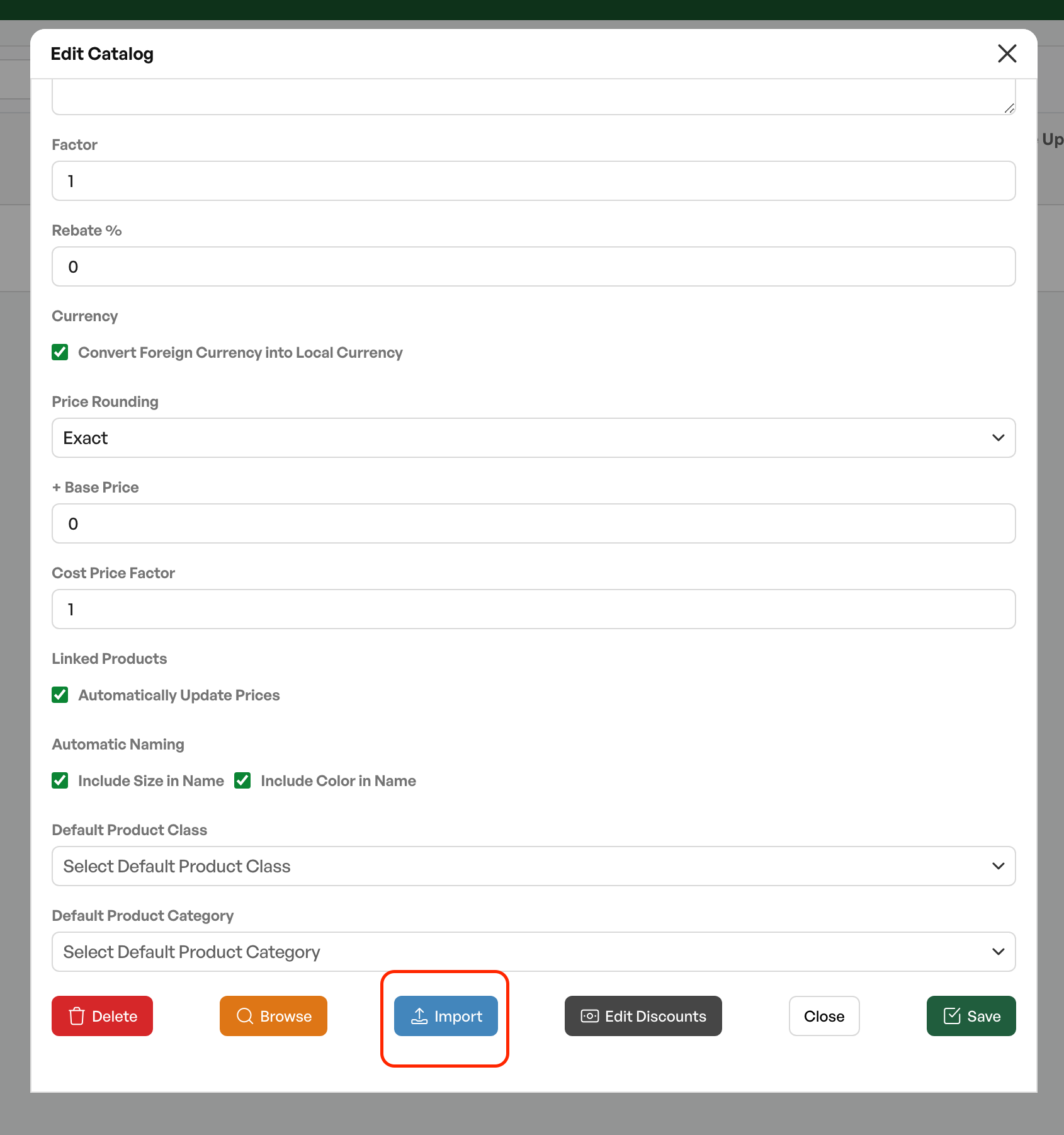
Navigera sedan till katalogöversikten och hitta önskad katalog och klicka på raden. Detta öppnar kataloginställningarna. Gå till 'importera' och klicka på knappen.
Man skickas då till en dialogmeny för import
Import - Dialogvy
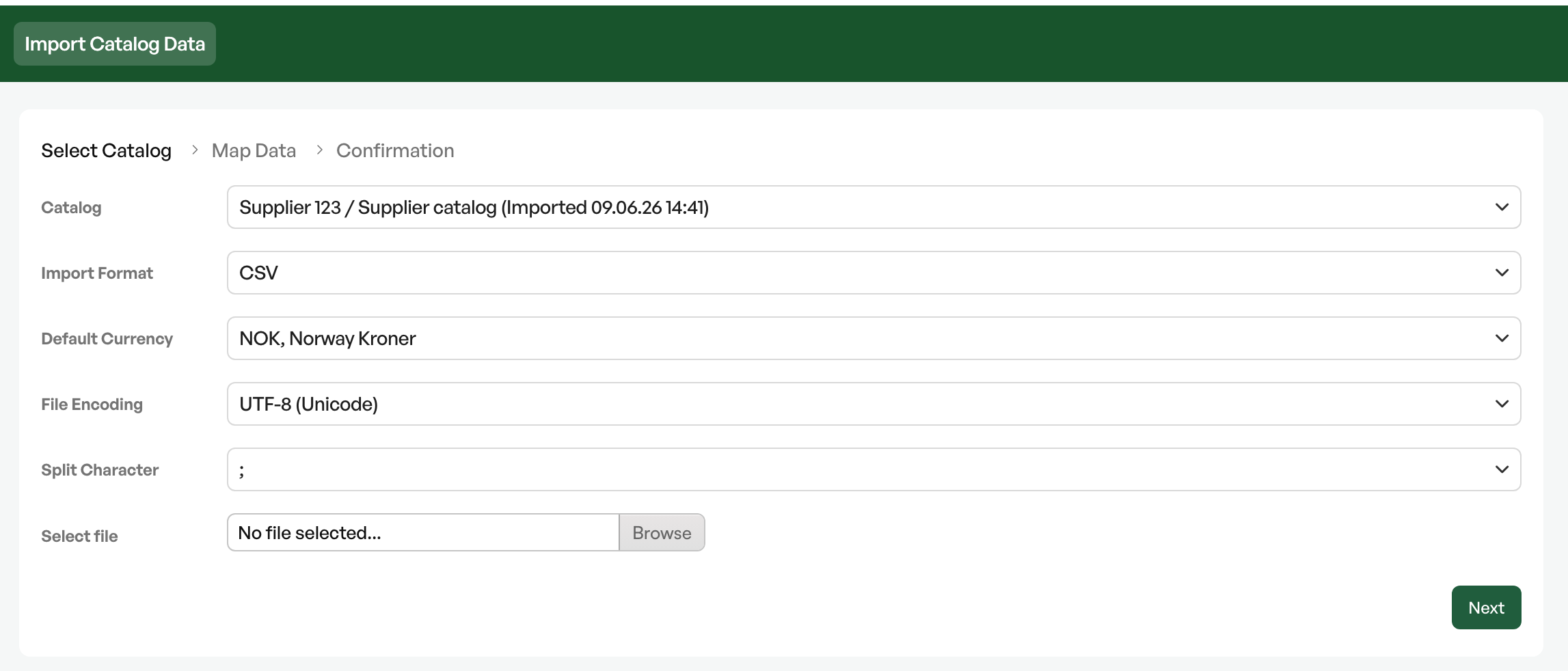
I dialogvyn ligger konfigurationen för import. Här är det viktigt att se till att valuta och filkodning är på korrekta val. Kataloger kan vara i andra valutor, men filkodningen ska vara UTF-8, avgränsare semikolon.
Välj sedan filen man har förberett för import. Efter uppladdning kommer man till mappnings-dialogen
Import - Mappning
TIPS: Kopiera ut 5-6 rader av katalogen som ska importeras i en egen testimport för att utföra ett test före slutlig import
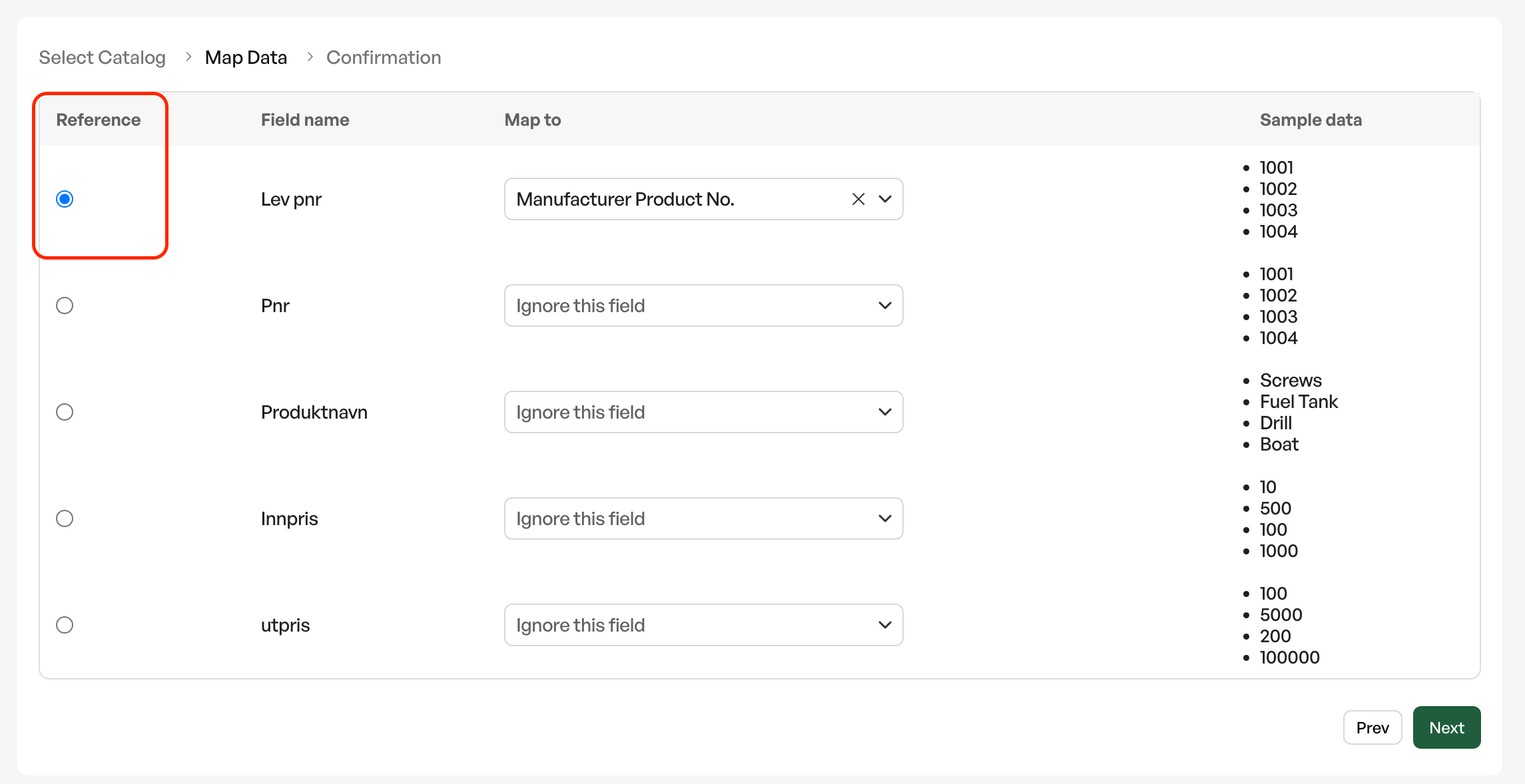
I mappningssteget kopplar man fält från importfilen mot fält i Telaris.
Här kommer orsaken till steget med att ha duplicerat produktnummerfältet till två kolumner i importfilen. För korrekt import måste man sätta referens mot leverantörens produktnummer, kallat 'Lev PNr.' i mappningen.
Tips: Efter en import sparas mappningen till nästa import, man behöver då bara gå igenom fälten för att se att de stämmer. Referensfältet sparas också
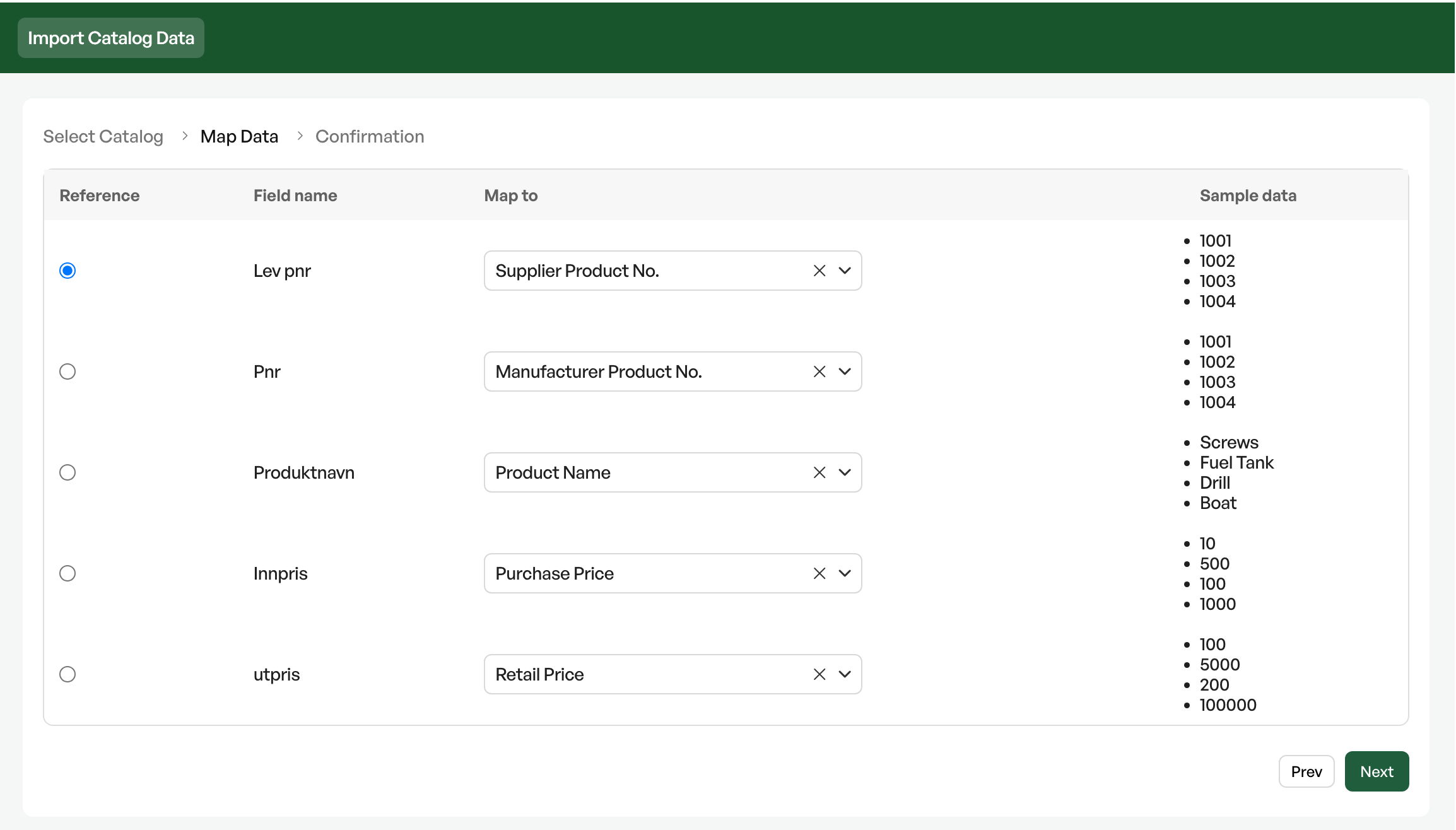
Efter att referens och Lev. PNr. är satta fortsätter man mappningen genom att koppla fält. I fall där prismetoden baseras på rabattgrupper och listpris är det ofta bara nödvändigt med inköpspris.
Mer om prissättningsmetoder under 'Metoder för prissättning' i artikeln.
'Produktnummer' mot 'Prod Pn.r',
'Produktnamn' mot 'Produktnavn'.
'Inköpspris' mot 'Innpris eks MVA'
'Försäljningspris' mot 'Utsalgspris'
Färdig mappning
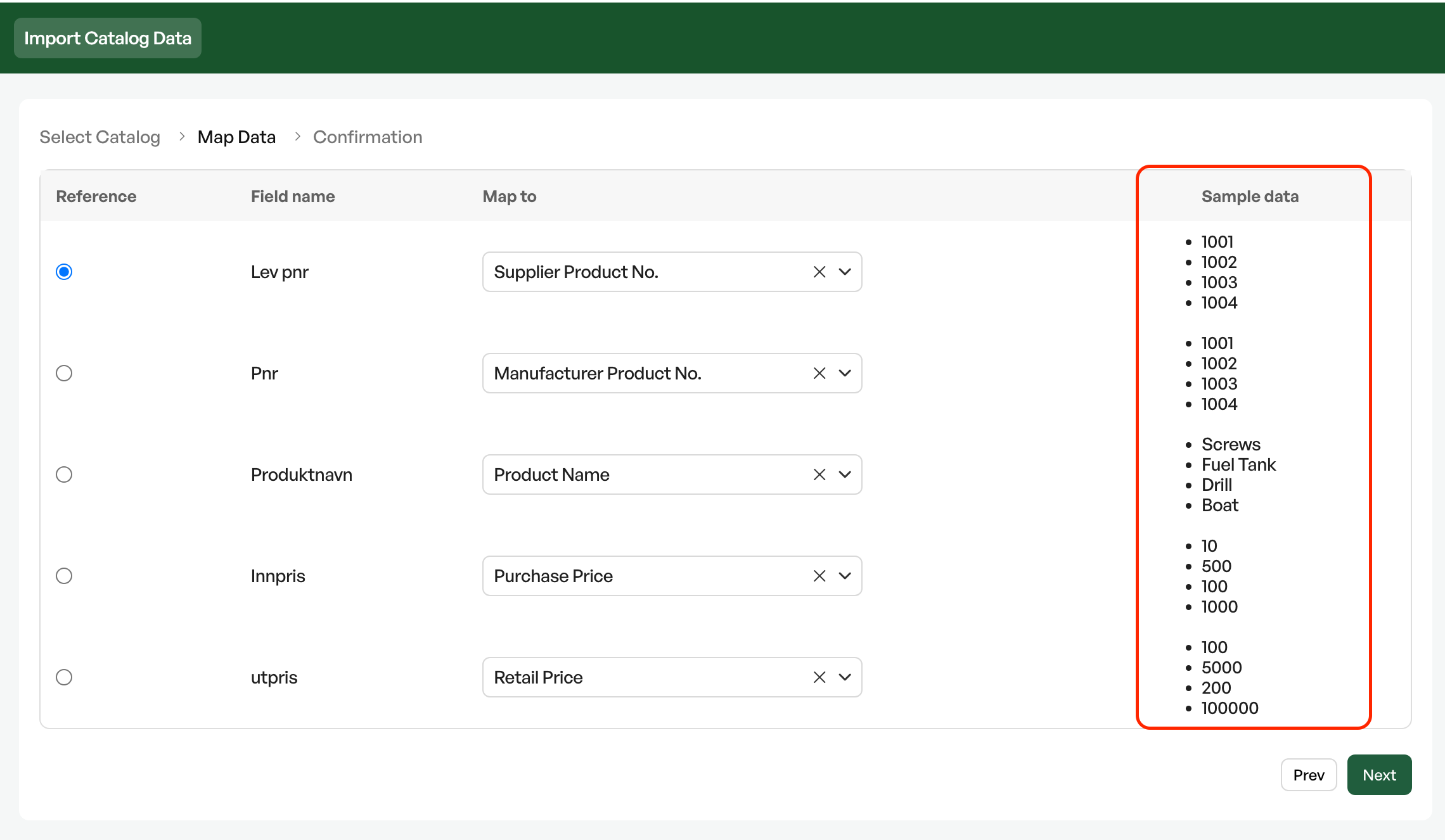
Under hela mappningsprocessen visas de fem första raderna från importfilen som exempel längst till höger
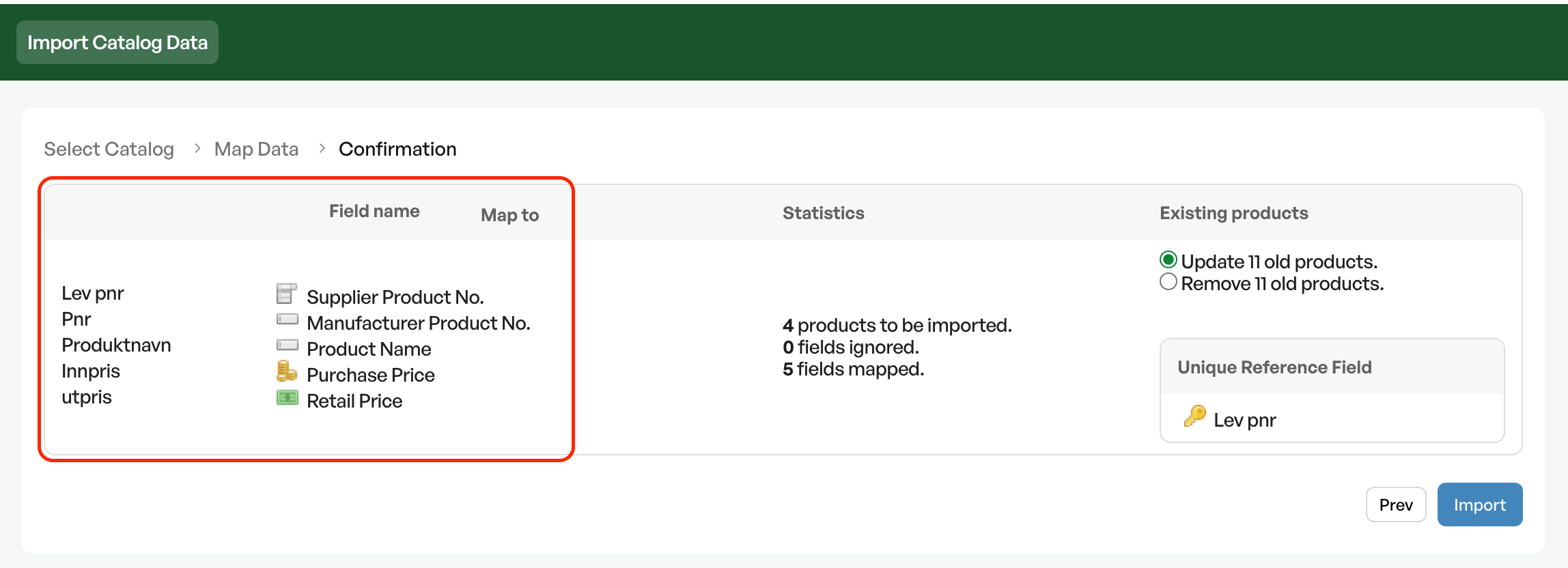
Import - Kontrollpunkt före slutlig import
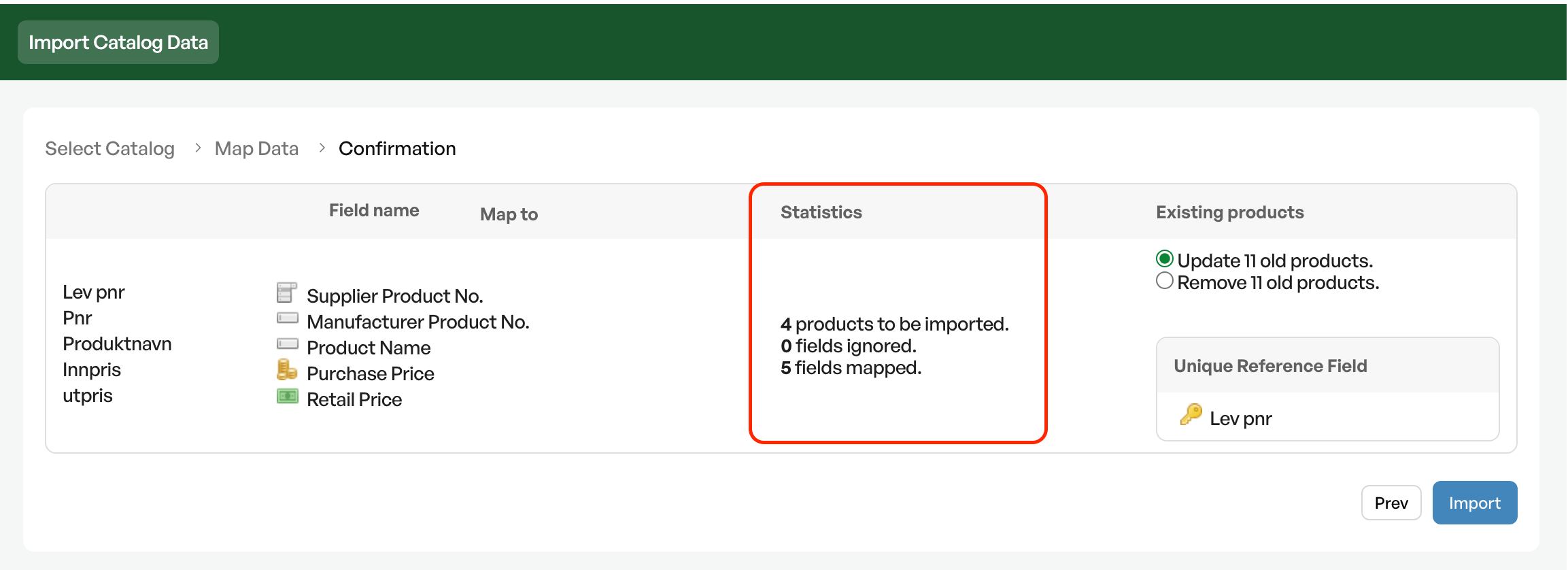
Efter mappningsprocessen visas en sammanfattning av importen, före import. Kopplade fält i mappningen visas som markerat i bilden nedan
Visar antalet produkter som ska importeras till katalogen. Antalet bör stämma med antalet i importfilen. Vid stora avvikelser är det fel i importfilen, kontrollera då filen för formateringsfel
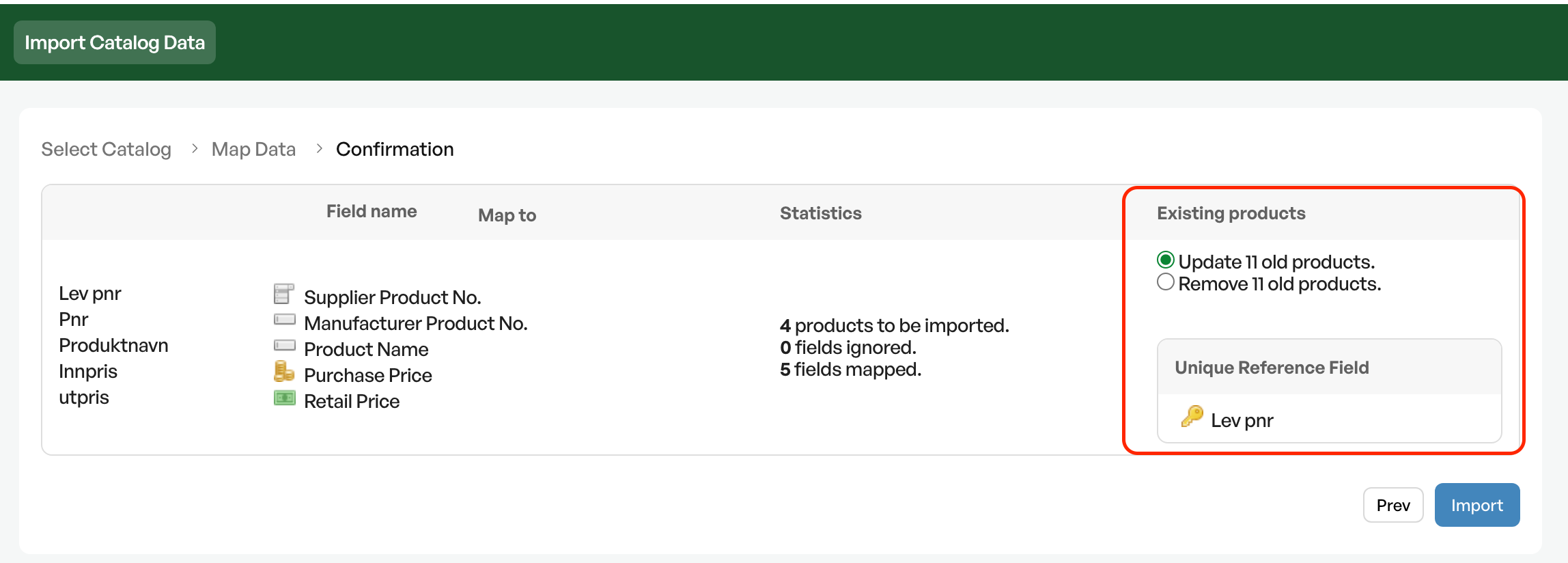
Visar antalet produkter i katalogen, med val om att antingen uppdatera eller ersätta produkter.
Valet för uppdatering behåller alla opåverkade produkter, och uppdaterar produkter som matchar befintliga Lev PNr.
När kontroll är utförd på antal och mappning, starta filimporten genom att klicka 'Importera'. Detta startar importen av filen.
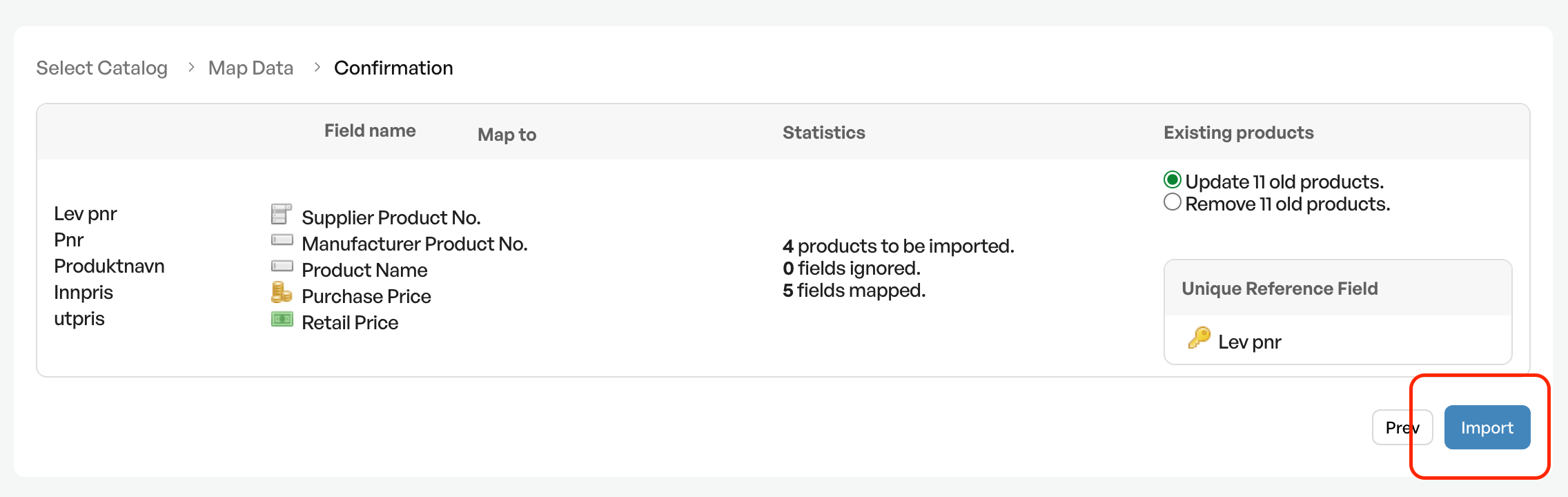
OBS: När importen har startat kan den inte stoppas. Eventuella fel måste korrigeras efter import
Efter import - Kontroll
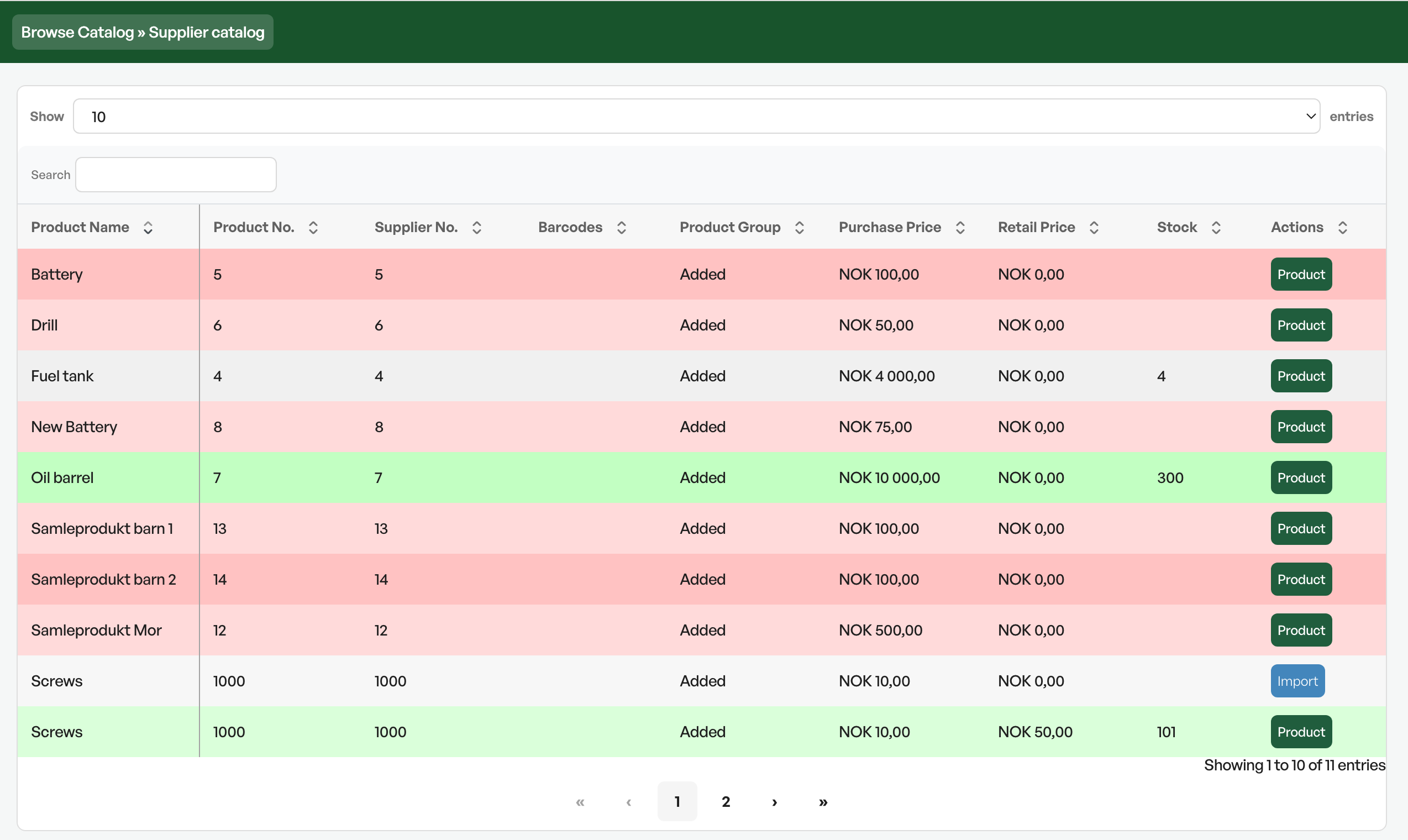
Efter import skickas man till katalogen. Här rekommenderas en stickprovskontroll av priser genom att jämföra filen mot katalogen.
För rapport om prisuppdatering se länk till vägledning nedan:
Vägledning: Uppdatera försäljningspriser och uppdateringsrapport
Obs: Vid användning av faktor för att öka försäljningspriset gäller detta först vid import av katalogprodukt till produkter. Mer om prismetoder i egen artikel

Var artikeln till hjälp?
Toppen!
Tack för din feedback
Vi beklagar att det inte var till hjälp
Tack för din feedback
Feddback skickat
Vi uppskattar din feedback och uppdaterar artikeln vid behov