E-postdialog
Veiledning for universell e-postdialog
INNHOLDSFORTEGNELSE
Hensikt
Oversiktlig kommunikasjon mot kunde, med kontroll på filer i alle ledd av ordreprosess
Funksjonalitet
E-postdialogen har flere løsninger som gjør det enkelt å sende ut mailer og dokumenter til kunder.
Dialogen er delt opp i to deler: E-postdetaljer og filbehandling
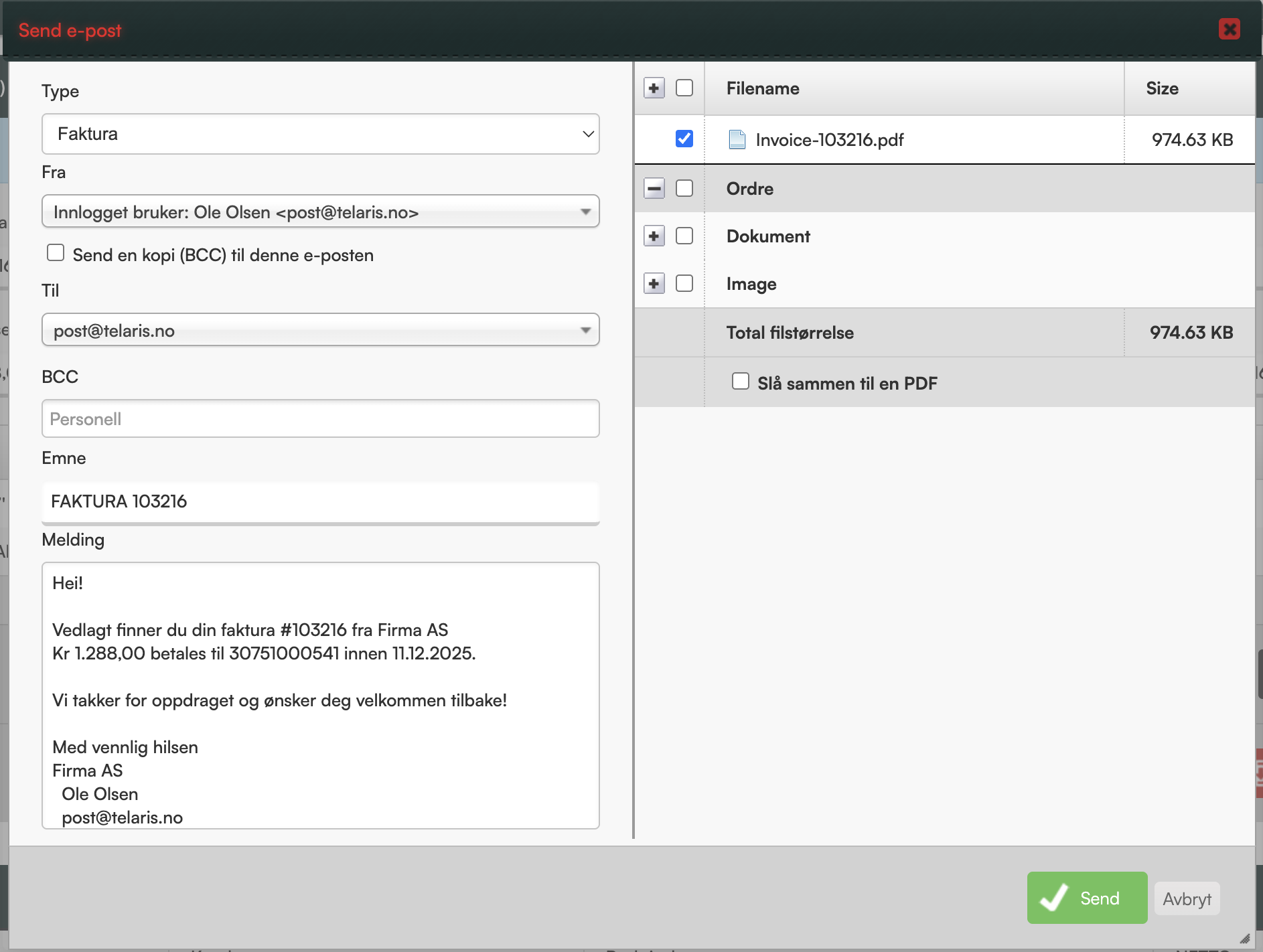
E-postdetaljer
Type
Vises kun på faktura. Valg for faktura eller purregebyr
Avsender
Valg for om avsender er innlogget bruker eller firma. Dette vises igjen hvis kunden svarer på e-posten.
Kopi
Sjekkboks for å sende en BCC til avsenderepostadressen
Til
Mottaker av e-posten. Førstevalget er kunden, nedtrekksmenyen viser kontaktpersoner på kunden, samt et valg for å legge inn en custom mottaker
BCC
Mulighet til å velge kontaktpersoner som skal motta en BCC
Emne
E-postens emne til mottaker. Autogenereres basert på innstillinger
Melding
Meldingen til mottakeren av e-posten
Filbehandling
E-postdialogen vil alltid vise øverste fil fra området man forsøker å sende e-post fra.
I eksempelet underskal det sendes ordrebekreftelse, derfor er det ordrebekreftelsen øverst.
I ordren er det lastet opp to filer, en med filtype Dokument, og en med filtype Image.
Disse vil vises som tilgjenglige under 'Ordre'
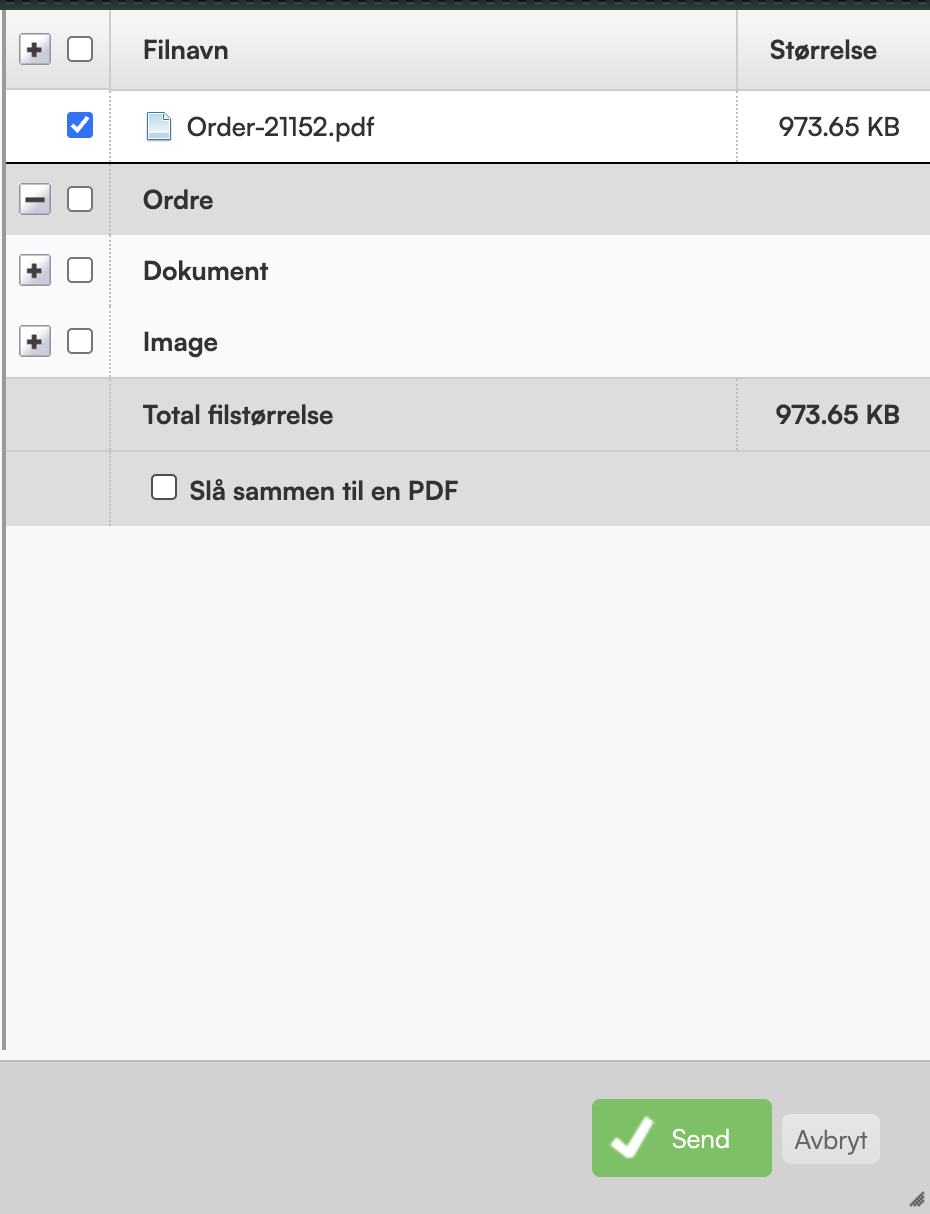
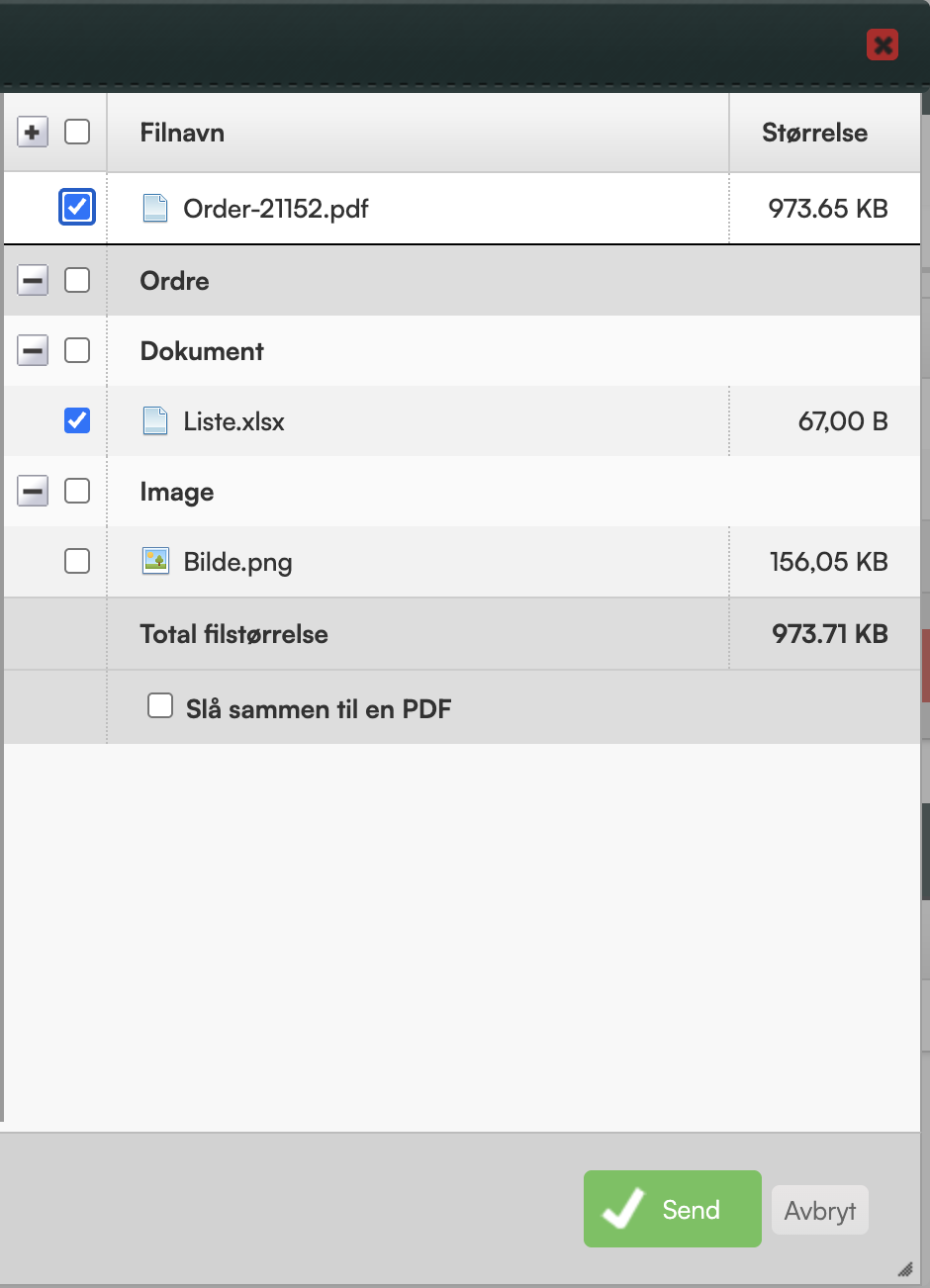
Man kan da slå opp nedtrekket for å markere filene man ønsker å ta med i e-posten

Ønsker man eksempelvis å ta med ordrebekreftelses PDF og sende Excellisten sammen som to vedlegg i ordre, markerer man begge og trykker send
Slå sammen filer
E-postdialogen har muligheten til å slå sammen filer til én enkelt fil, slik at man kun sender ett vedlegg til mottakeren.
For å utføre dette markerer man ønskede filer og markerer boksen som heter 'Slå sammen til én PDF'
Da får man valgene 'Slå sammen og send' og 'Slå sammen'.
'Slå sammen og send' vil umiddelbart slå sammen valgte filer og sende til mottakeren
'Slå sammen' vil slå sammen filene, men ikke sende e-posten før man trykker 'Send'
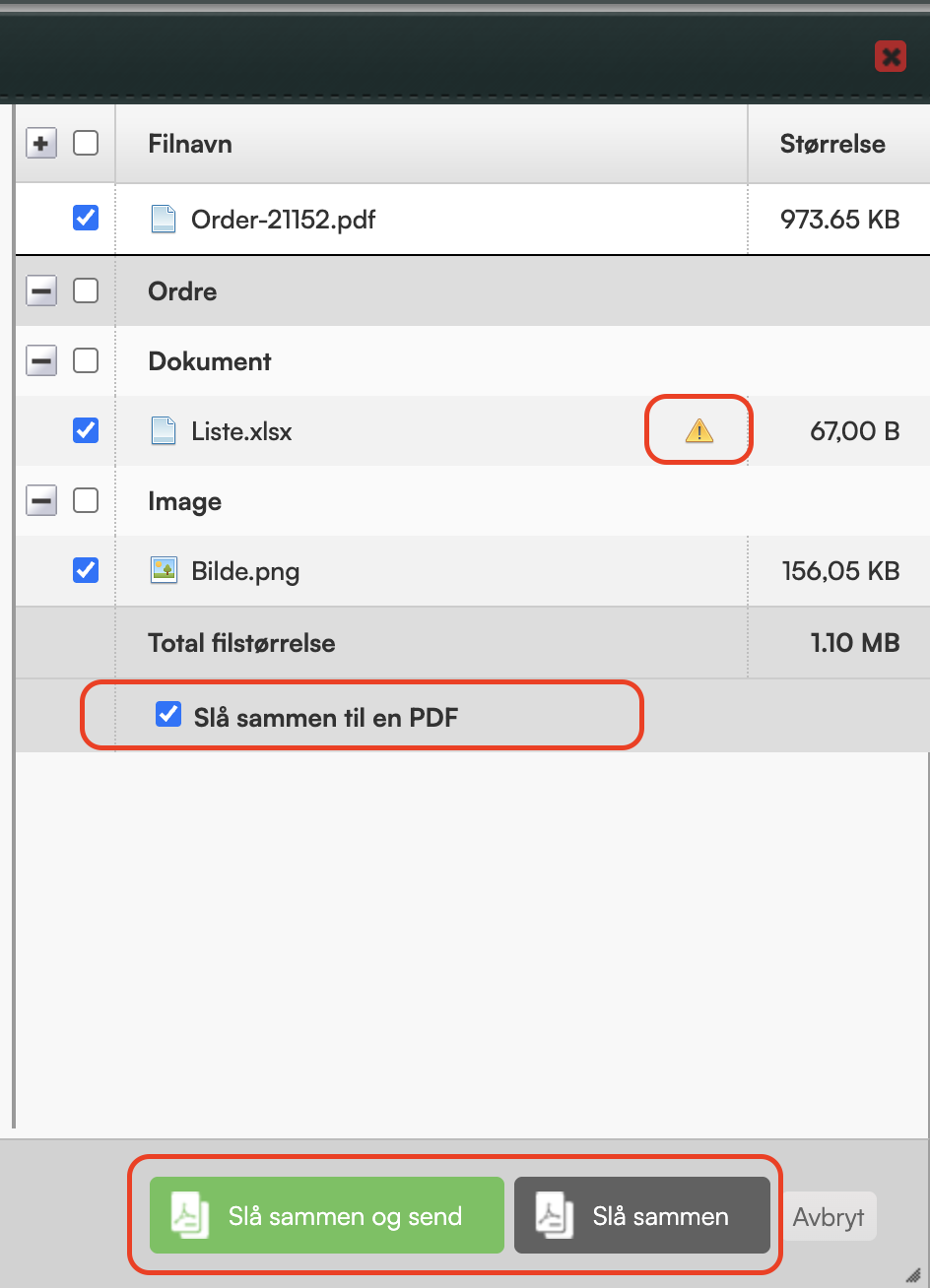
Tips: Excelfiler eller andre filtyper som ikke kan konverteres til PDF vil vise en varseltrekant for å markere at de ikke slås sammen med de andre filene
Dokumenttyper og innstillinger
I alle dokumenttyper som lages i Telaris kan man konfigurere om dokumenttypen skal været tillatt å sende fra valgte steder i Telaris. Man kan også velge at dokumenttypen alltid er valgt automatisk.
Det er også mulig å markere en dokumenttype som 'Admin Only'.
Dette vil gjøre at dokumentene ikke kan sendes på e-post fra e-postdiaogen

Filstørrelser
Ved for store filer i e-post vil Telaris først advare om filstørrelse, og dersom fil(ene) blir enda større, forhindre utsendelse.
Første varsel på filstørrelse skjer på <12,5 MB.
Hindring av utsendelse skjer på <30MB

Var denne artikkelen nyttig?
Så bra!
Takk for din tilbakemelding
Beklager at vi ikke kunne være mer til hjelp
Takk for din tilbakemelding
Tilbakemeldingen er sendt inn
Vi setter pris på tilbakemeldingen din og vil prøve å rette på artikkelen